

Figmaプロトタイプとは?
Figmaプロトタイプとは、Figma上で作成したUIデザインにアニメーションや画面遷移を追加し、実際のWebサイトやアプリの動作イメージを再現できる機能です。
クリック操作によるページ遷移やスクロールアニメーションなどを設定できるため、完成前のデザイン確認やユーザーテスト、プレゼンテーションなどで広く利用されています。
ただし、プロトタイプを共有する場合、閲覧側にもFigmaへのアクセス環境が必要になるケースがあります。そのため、動画として録画して共有したいと考えるユーザーも少なくありません。
Figmaプロトタイプは録画できる?
Figma自体には録画機能や動画書き出し機能は搭載されていません。そのため、FigmaプロトタイプをMP4やGIFとして直接エクスポートすることはできません。
しかし、PC向けの画面録画ソフトを使えば、Figmaプロトタイプの動作をそのまま録画して動画化できます。録画した動画は、チーム共有・SNS投稿・プレゼン資料などさまざまな用途に活用可能です。
Figmaプロトタイプ録画ソフトを選ぶ際のポイント
Figmaプロトタイプを快適に録画するには、録画ソフト選びも重要です。以下のポイントをチェックしておきましょう。
時間制限がないか
複雑なプロトタイプを録画する場合、録画時間が長くなることがあります。時間制限付きのソフトでは途中で録画が終了する可能性があるため、できれば録画時間無制限のソフトを選ぶのがおすすめです。
ウォーターマークが入らないか
一部の無料録画ソフトでは、録画した動画にロゴや透かしが追加されます。プレゼン用途では見栄えに影響するため、ウォーターマークなしで録画できるソフトが便利です。
Webカメラ録画や注釈機能に対応しているか
顔出し解説を行いたい場合は、Webカメラ録画機能が役立ちます。また、画面に線や文字を書き込める注釈機能があれば、視聴者に重要ポイントを伝えやすくなります。
操作がわかりやすいか
録画設定が複雑すぎると、初心者には扱いづらく感じることがあります。シンプルなインターフェースで直感的に操作できるソフトを選ぶと安心です。
Figmaプロトタイプを録画する方法
Figmaプロトタイプを録画する方法はいくつかありますが、初心者でも使いやすく、ウォーターマークなしで録画できるソフトとして「MiniTool Screen Recorder」がおすすめです。
MiniTool Screen Recorderとは?
MiniTool Screen Recorderは、Windows向けの無料画面録画ソフトです。
シンプルな操作画面を備えており、画面録画・Webカメラ録画・音声録音などを簡単に行えます。録画データはMP4形式で保存されるため、そのまま共有したり編集したりしやすい点も魅力です。
さらに、録画時間制限やウォーターマークがなく、Figmaプロトタイプ録画にも適しています。
主な特徴は以下の通りです。
- 画面全体・指定範囲の録画に対応
- システム音声・マイク音声を個別に録音可能
- Webカメラ録画対応
- 録画しながら画面に注釈を追加可能
- 録画予約機能搭載
- ウォーターマークなし
- MP4形式で保存可能
以下に、MiniTool Screen RecorderでFigmaプロトタイプを録画する手順をご案内します。
ステップ1:MiniTool Screen Recorderをインストールする
本ソフトの最新インストールパッケージを入手し、指示に従ってインストールします。その後、ソフトを起動してメインインターフェースに入ります。
MiniTool Screen Recorderクリックしてダウンロード100%クリーン&セーフ
ステップ2:録画範囲と音声設定を行う
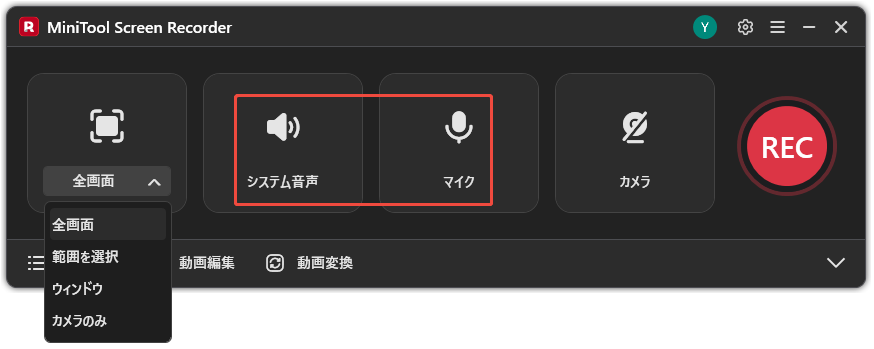
デフォルトの録画モードとして「全画面」が選択されています。Figmaウィンドウのみを録画したい場合は、ドロップダウンメニューを展開し、「領域を選択」をクリックして手動で範囲を指定するか、「ウィンドウ」を選択して自動的に認識させることができます。
また、必要に応じて「システム音声」と「マイク音声」のオン/オフを切り替えます。
ステップ3:Webカメラや録画設定を調整する
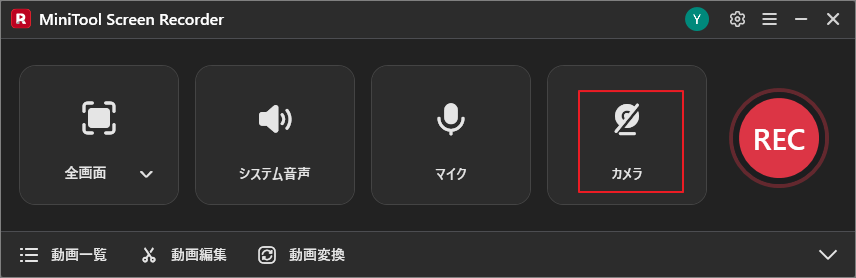
顔出し解説をしたい場合は、カメラアイコンをクリックしてWebカメラ録画を有効化します。
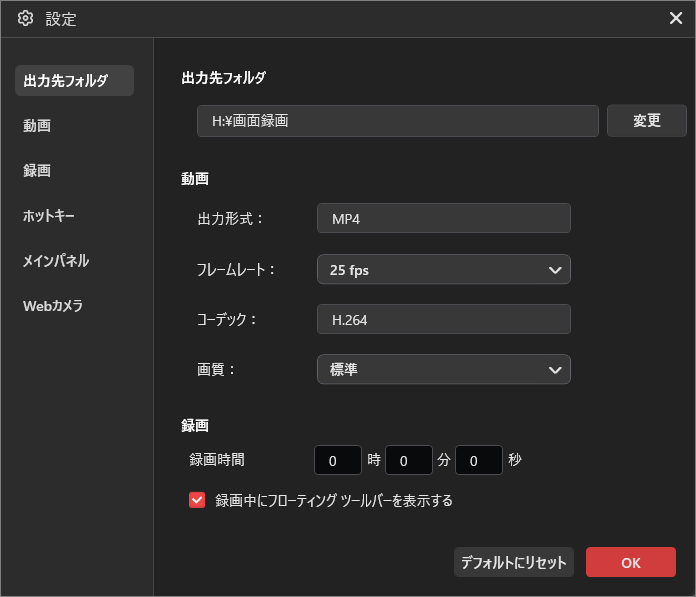
さらに、右上の設定アイコンから以下を変更できます。
- 保存先フォルダ
- 録画品質
- フレームレート
- 録画時間
設定後、「OK」をクリックして保存します。
ステップ4:Figmaプロトタイプを録画する
F6キーを押して録画を開始します。3秒のカウントダウン後、すぐにFigmaプロトタイプを再生して操作してください。
録画終了後、再度F6キーを押すと録画が停止します。
ステップ5:録画した動画を確認する
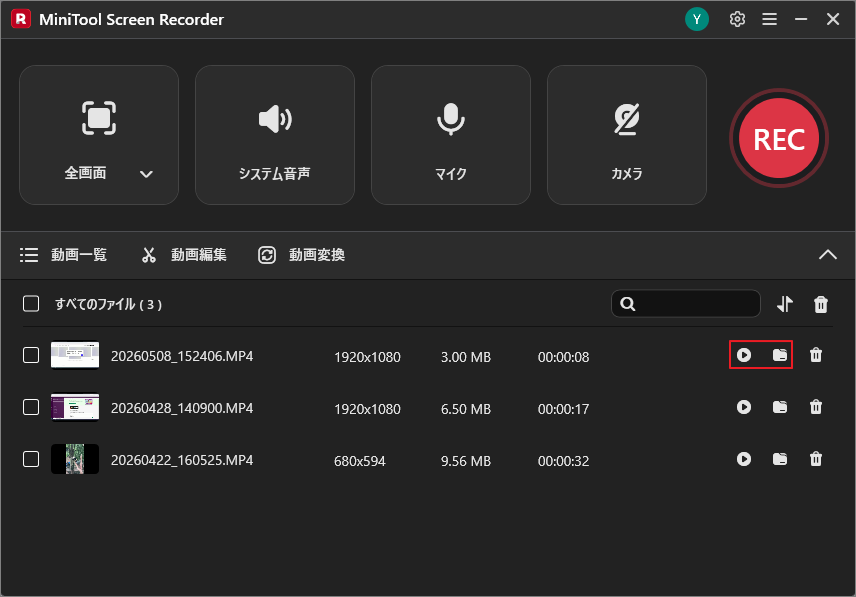
録画した動画は「動画一覧」セクションに表示されます。ここで「再生」アイコンをクリックして録画動画を確認したり、「フォルダ」アイコンをクリックして保存場所を開くことができます。
Figmaプロトタイプを快適に録画したい?MiniTool Screen Recorderをお見逃しなく。Twitterでシェア
録画したFigma動画を編集する方法
録画した動画をそのまま共有することもできますが、不要部分をカットしたり、テロップを追加したりすると、さらに見やすくなることもあります。
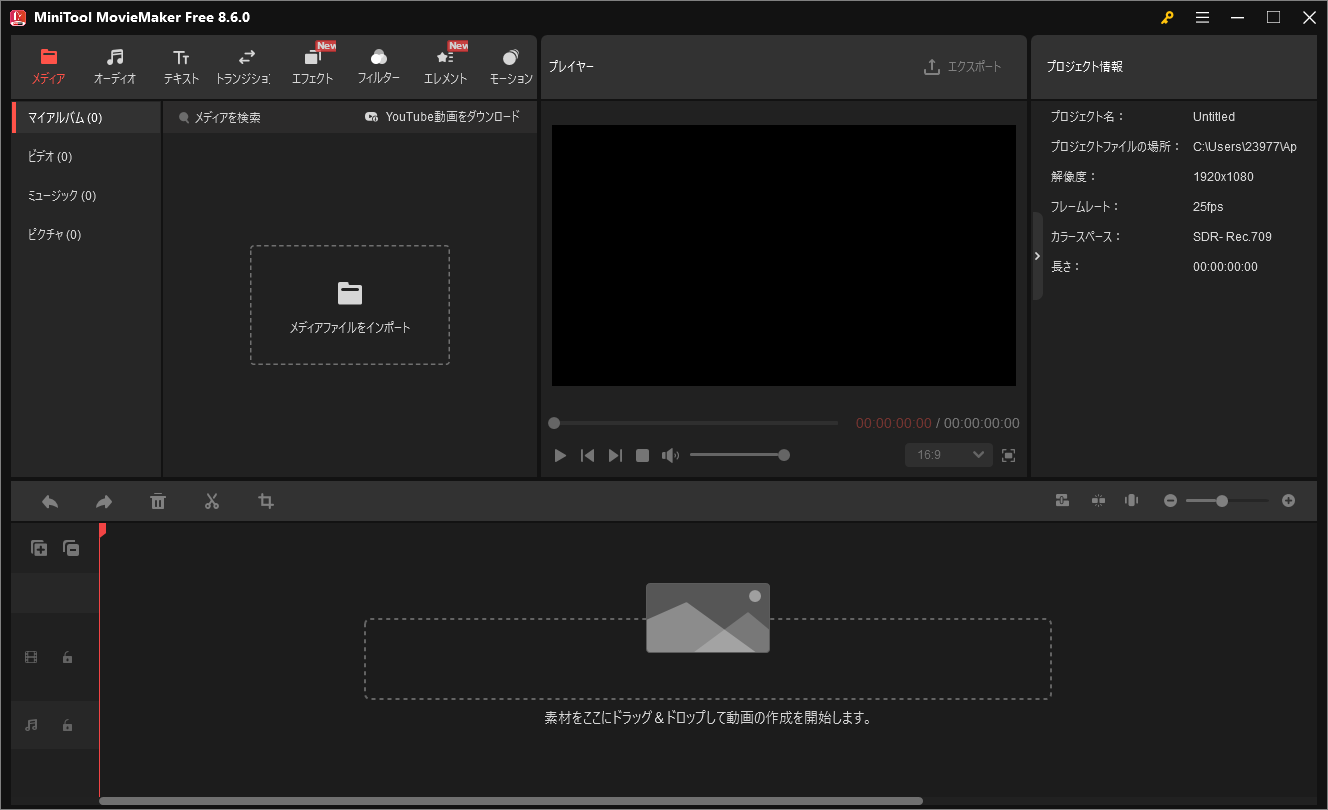
そこで、Figma動画を簡単かつ効率的に編集できるソフトとして、「MiniTool MovieMaker」をお勧めします。
初心者向けの無料動画編集ソフトで、シンプルな操作で動画編集を行えます。動画のトリミング、結合、クロップ、回転・反転、再生速度変更などの基本的な編集機能はもちろん、豊富なエフェクトやトランジション効果も備えており、Figmaプロトタイプ動画を見やすく仕上げられるように役立ちます。
MiniTool MovieMakerクリックしてダウンロード100%クリーン&セーフ
まとめ
Figmaには標準録画機能がありませんが、画面録画ソフトを使えば簡単にプロトタイプを動画として保存できます。特に、MiniTool Screen Recorderは、ウォーターマークなし・時間制限なしで録画できるため、Figmaプロトタイプ録画に適したソフトです。また、録画後に動画を編集したい場合は、MiniTool MovieMakerを組み合わせることで、より見やすく魅力的な動画を作成できます。
MiniTool Screen RecorderやMiniTool MovieMakerの使用中に何かご不明な点やご意見がございましたら、お気軽にsupport@minitool.comまでご連絡ください。