

Disney+とは
Disney+の動画を録画する方法を説明する前に、まずはこのプラットフォームについて簡単にご紹介しましょう。
Disney+は、The Walt Disney Companyが2019年11月に開始した定額制動画配信サービスで、「ディズニー版のNetflix」とイメージするとわかりやすいでしょう。
サービスに加入すると、自分の好みに合わせて、ディズニー、ピクサー、マーベルなど、各ブランドごとの専用チャンネルで豊富なコンテンツを楽しめます。
- ディズニー:実写映画、名作アニメーション、ディズニー・チャンネル作品など、定番のディズニー作品を楽しめます。
- ピクサー:『トイ・ストーリー』や『モンスターズ・インク』など、人気アニメ映画や短編作品がそろっています。
- マーベル:マーベル映画シリーズに加え、『ロキ』『ワンダヴィジョン』などのオリジナルドラマも視聴できます。
- ナショナルジオグラフィック:自然・科学・歴史など、高品質なドキュメンタリー作品が充実しています。

Disney+は録画できる?事前に知っておきたい注意点と黒画面対策
Disney+は公式にダウンロード機能がありますが、ダウンロード可能なデバイス数や動画の視聴期間に制限が設けられています。そのため、お気に入りの映画を長期間保存し、オフラインで視聴したいユーザーの中には、公式のダウンロード機能を不便に感じ、画面録画を利用するケースも増えています。
では、Disney+の動画は録画できるのでしょうか?結論から言えば、可能です。ただし、Disney+アプリ自体には録画機能が組み込まれていないため、サードパーティ製の画面録画ソフトを利用する必要があります。初心者にとっては、操作が簡単で扱いやすい録画ツールを選ぶのが最も効率的な方法です。
また、Disney+のコンテンツは通常、デジタル著作権管理(DRM)保護メカニズムにより、録画時に画面が真っ暗になることがあります。この問題を解決するには、録画前にブラウザの設定を調整する必要があります。以下、Google Chromeブラウザを例に説明します。
ステップ1:Chromeの設定ページを開く
Google Chromeブラウザを起動し、右上の縦3点「︙」アイコンをクリックして「設定」を選択します。
![Google Chromeの[その他]アイコンと[設定]オプションを選択した画面](https://images.minitool.com/recorder.minitool.com/images/uploads/2026/04/how-to-screen-record-disney-plus-1.png)
ステップ2:ハードウェアアクセラレーションを無効にする
次の画面で、左側のメニューから「システム」タブをクリックし、「グラフィックアクセラレーションが使用可能な場合は使用する」オプションのスイッチをオフにしてブラウザを再起動します。
![Google Chromeの[ハードウェア アクセラレーションが使用可能な場合は使用する]オプションをオフにした状態](https://images.minitool.com/recorder.minitool.com/images/uploads/2026/04/how-to-screen-record-disney-plus-2.png)
「グラフィックアクセラレーション」機能は、ブラウザのレンダリング効率を高めるために一般的に使用されますが、保護されたコンテンツを録画する際に、画面録画防止メカニズムを作動させてしまうことがあります。この機能をオフにすることで、画面録画中に画面が真っ暗になる問題を効果的に回避できます。
Disney+の動画を録画する方法
前述の通り、Disney+のコンテンツを録画するには、シンプルで使いやすい録画ツールが必要です。そこで、MiniTool Screen Recorderをおすすめします。
MiniTool Screen Recorderについて
Windows専用の画面録画ソフトウェアで、シンプルなインターフェースにより操作が非常に簡単です。また、録画した動画にはウォーターマークが一切入らず、録画時間の制限もありません。録画した動画は汎用性の高いMP4形式で保存されるため、様々なデバイスやプラットフォームで利用しやすいです。
録画機能に関しては、MiniTool Screen Recorderは複数の録画モード(全画面、指定領域、ソフトウェアウィンドウ、ウェブカメラ)を提供しています。さらに、録画設定を詳細に調整し、フレームレートや画質を自由に設定することも可能です。録画中は、本ソフトが提供する各種注釈ツール(線、矢印、図形、テキストなど)を活用して、画面の説明や強調を行うこともできます。
MiniTool Screen RecorderでDisney+を録画する手順
以下の手順に従って、MiniTool Screen Recorderを使ってDisney+の動画を録画しましょう。
ステップ1:本ソフトをインストールする
以下のボタンからソフトの最新インストールパッケージを入手して、画面の指示に従ってインストールします。
MiniTool Screen Recorderクリックしてダウンロード100%クリーン&セーフ
ステップ2:録画範囲を選択して音声を設定する
ソフトはデフォルトで「全画面」録画モードを使用します。ドロップダウンメニューをクリックして、録画範囲をカスタマイズできます(全画面、指定範囲、ウィンドウ、カメラのみ)。
![MiniTool Screen Recorderの[録画範囲を選択]オプションで録画エリアを設定している画面](https://images.minitool.com/recorder.minitool.com/images/uploads/2026/04/how-to-screen-record-disney-plus-3.png)
続いて、「システム音声」と「マイク」アイコンをクリックして、それぞれの音声録音をオンまたはオフに設定します。
![MiniTool Screen Recorderの[システム音声]アイコンと[マイク]アイコンを選択した状態](https://images.minitool.com/recorder.minitool.com/images/uploads/2026/04/how-to-screen-record-disney-plus-4.png)
ステップ3:カメラとその他の設定を調整する
必要に応じて、「カメラ」アイコンをクリックしてカメラ録画を開始できます。
![MiniTool Screen Recorderの[カメラ]アイコンと[設定]アイコンを選択した画面](https://images.minitool.com/recorder.minitool.com/images/uploads/2026/04/how-to-screen-record-disney-plus-5.png)
右上隅の「設定」アイコンをクリックすると、設定画面が表示されます。ポップアップウィンドウで、ファイルの保存先フォルダを指定したり、録画品質やフレームレートを設定したりできます。さらに、録画時間も事前に設定可能です。すべての設定が完了したら、「OK」をクリックして変更を保存してください。
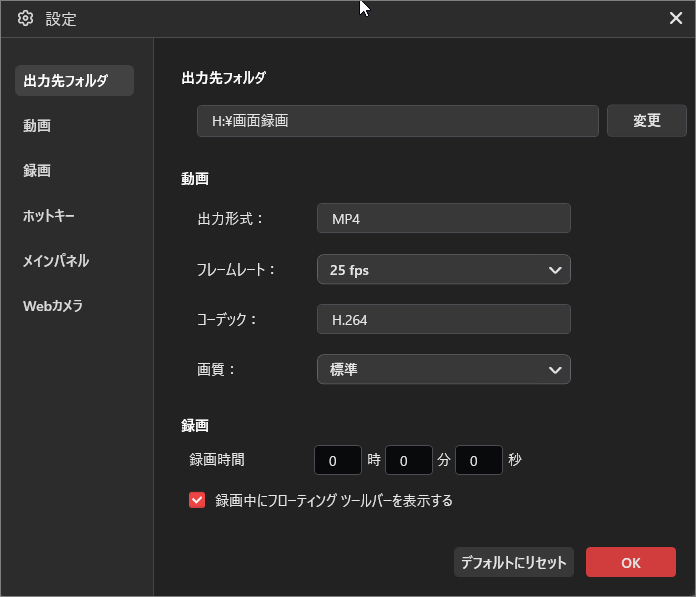
ステップ4:録画の開始/停止とファイルの表示
赤い「REC」ボタンをクリックすると、3秒のカウントダウン終了後に録画が自動的に開始されます。録画が完了したら、F6キーを押して録画を停止してください。
![MiniTool Screen Recorderの[REC]ボタンを選択した画面](https://images.minitool.com/recorder.minitool.com/images/uploads/2026/04/how-to-screen-record-disney-plus-7.png)
その後、ポップアップ表示される「動画一覧」で、「再生」アイコンをクリックして動画をプレビューしたり、「フォルダ」アイコンをクリックしてファイルを直接開いたりすることができます。
![MiniTool Screen Recorderの[再生]アイコンと[フォルダー]アイコンで録画ファイルを確認している画面](https://images.minitool.com/recorder.minitool.com/images/uploads/2026/04/how-to-screen-record-disney-plus-8.png)
MiniTool Screen Recorderを使えば、Disney+の画面録画を簡単かつ迅速に行うことができます。Twitterでシェア
録画した動画を編集する方法
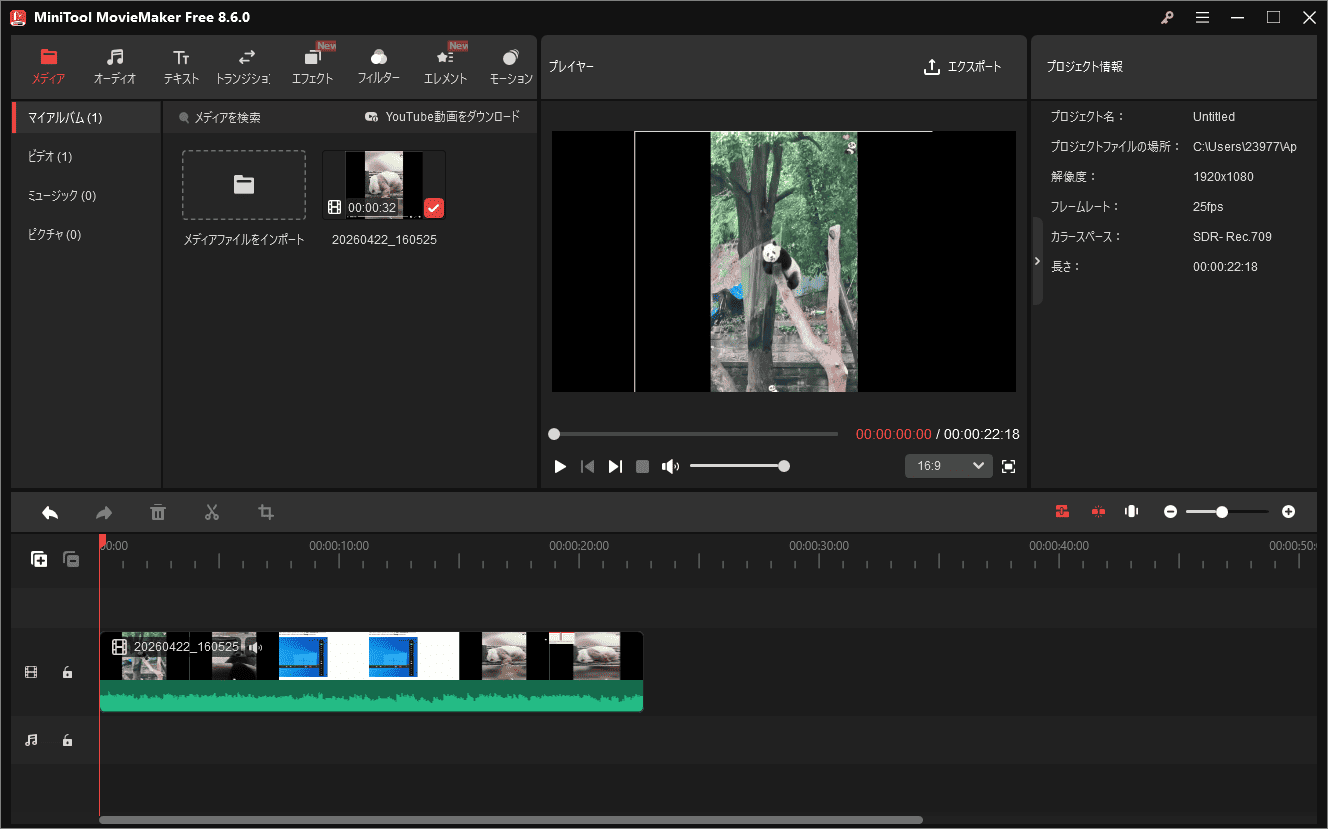
Disney+で録画した動画を後処理したいなら、MiniTool MovieMakerを強くお勧めします。動画編集ソフトとしてだけでなく、音声編集機能も備えています。
MiniTool MovieMakerを使えば、録画した動画に字幕、エフェクト、フィルター、トランジションなど、様々な要素を追加できます。さらに、動画の音量、再生速度、アスペクト比の調整も可能です。
エクスポートに関しては、MiniTool MovieMakerは編集した動画をMP4、MKV、MOV、WMV、さらにはGIFアニメーションなど、様々な形式で保存できるため、多様なニーズに対応できます。
MiniTool MovieMakerクリックしてダウンロード100%クリーン&セーフ
結論
MiniTool Screen Recorderは、Disney+の動画を素早く簡単に録画できる便利なツールです。ただし、録画を開始する前に、ブラウザの「ハードウェアアクセラレーション」機能を無効にして、画面が真っ暗になる問題を完全に回避してください。録画後に動画を編集したり、画質を向上させたい場合は、MiniTool MovieMakerが最適です。
MiniTool Screen RecorderやMiniTool MovieMakerの使用中に何かご不明な点やご意見がございましたら、お気軽にsupport@minitool.comまでご連絡ください。