

imoとは?
Imoは、無料で音声通話・ビデオ通話・メッセージ送信を利用できるコミュニケーションアプリです。Windows、Android、iPhoneなど複数のデバイスに対応しており、世界中のユーザーと手軽につながれる点が特徴です。
基本的なコミュニケーション機能に加えて、imoにはグループチャットやファイル共有、さらにリアルタイム翻訳機能も搭載されています。異なる言語を使う相手ともスムーズに会話できるため、海外の友人やビジネス相手とのコミュニケーションにも便利です。
また、安全性にも配慮されており、エンドツーエンド暗号化による通信保護のほか、一定時間後にメッセージが自動削除される「閲後自動削除」や、アカウント保護を強化する二段階認証などのセキュリティ機能も提供されています。
数ある通話アプリの中でも、imoの大きな特徴は「低速ネットワーク環境でも比較的安定して通話できること」です。通信速度があまり速くない環境でも利用しやすいため、一部地域ではWhatsAppやMessengerなどの他の通信アプリよりも使いやすいと評価されています。
imo通話は録画できる?
オンライン会議の内容を後で見返したい時や、大切なビデオ通話を保存しておきたい時など、imoの通話を録画したいと考える人もいるでしょう。
では、imo通話は録画できるのでしょうか?
結論から言うと、imo通話は画面録画ソフトを利用することで録画可能です。ただし、imo自体には標準の録画機能が搭載されていないため、別途録画ツールを使用する必要があります。
なお、通話録画を行う際は、相手のプライバシーに十分配慮してください。国や地域によっては、相手の同意なしに通話を録音・録画することが法律で制限されている場合があります。トラブル防止のためにも、事前に録画する旨を相手に伝えることをおすすめします。
Windowsでimo通話を録画する方法
ここからは、Windows PCでimo通話を録画する具体的な方法を紹介します。今回は、操作が簡単で初心者にも使いやすい「MiniTool Screen Recorder」と「Microsoft Clipchamp」の2つを取り上げます。
方法1:MiniTool Screen Recorderでimo通話を録画する
MiniTool Screen Recorderとは?
MiniTool Screen Recorderは、Windows向けに提供されている画面録画ソフトです。シンプルで分かりやすいインターフェースを採用しており、初心者でも直感的に操作できます。
録画モードも充実しており、全画面録画だけでなく、指定範囲、特定ウィンドウ、Webカメラの録画にも対応しています。また、PC画面とカメラ映像を同時に録画し、画中画(PIP)形式で保存することも可能です。
音声面では、システム音声とマイク音声を同時または個別に録音できるため、imo通話の相手の声だけでなく、自分の声も一緒に収録できます。
さらに、録画前にフレームレート(FPS)、ビデオコーデック、画質などを細かく設定できるほか、録画時間を事前に指定して自動停止させることも可能です。
録画中には、画面上への描画や文字入力などの注釈機能も利用できます。重要なポイントを強調しながら録画できるため、オンライン会議の記録やチュートリアル動画の作成にも便利です。
以下に、本ソフトを使ってimo通話を録画する手順をご案内します。
ステップ1:MiniTool Screen Recorderをインストールする
まず、MiniTool Screen RecorderをPCにダウンロードしてインストールします。その後、ソフトを起動してメイン画面に入ります。
MiniTool Screen Recorderクリックしてダウンロード100%クリーン&セーフ
ステップ2:録画範囲を設定する
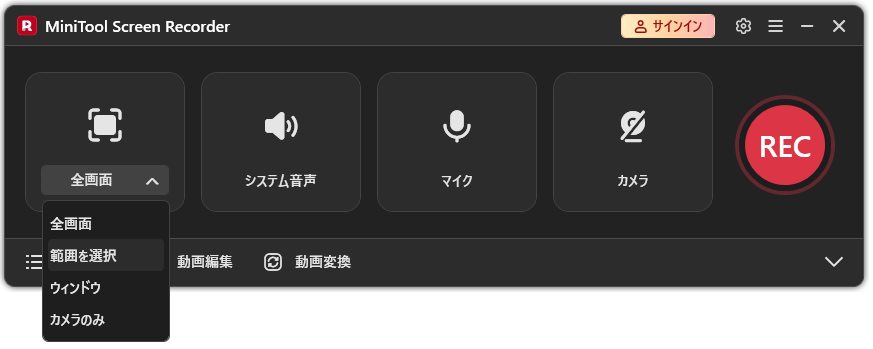
本ソフトの初期設定では、「全画面」録画モードが選択されています。imo通話だけを録画したい場合は、「全画面」横のドロップダウンメニューをクリックし、「ウィンドウ」を選択してください。
すると、現在開いているウィンドウが自動的に認識・表示されます。その中からimo通話ウィンドウをクリックするだけで、録画範囲を素早く設定できます。
もちろん、必要に応じて「範囲を選択」を利用し、任意のエリアを手動で指定することも可能です。
ステップ3:音声設定を確認する
MiniTool Screen Recorderでは、システム音声とマイク音声を録音できます。
imo通話相手の声を録音するには「システム音声」をオンにしてください。自分の声も一緒に録音したい場合は、「マイク」も有効にします。
必要に応じて、どちらか片方だけを録音することも可能です。
ステップ4:録画設定を調整する
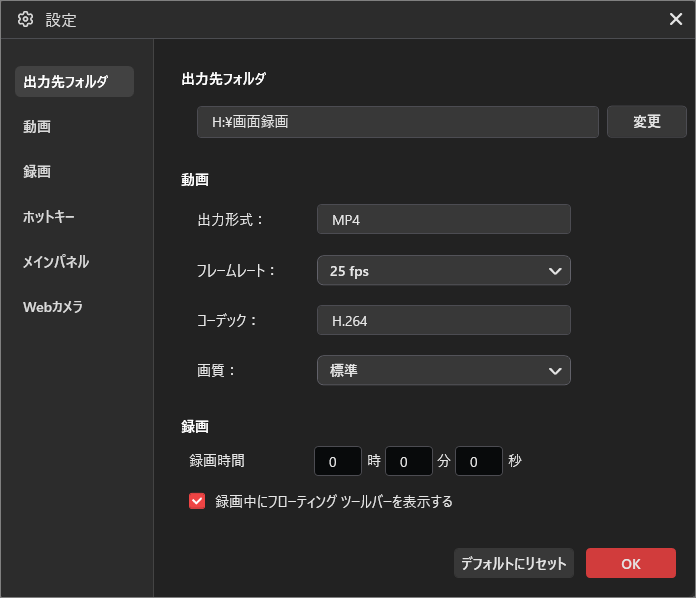
さらに細かい設定を行いたい場合は、画面右上の「歯車」アイコンをクリックしてください。
設定画面では、以下のような項目を変更できます。
- フレームレート(15 / 20 / 25 / 30 / 50fps)
- 画質(標準 / 高画質 / オリジナル)
- 動画コーデック
- 保存先
- 録画時間
用途に合わせて設定を調整したら、「OK」をクリックして保存します。
ステップ5:imo通話を録画する
imoで音声通話またはビデオ通話を開始した後、「REC」ボタンをクリックするか、キーボードの「F6」キーを押します。3秒のカウントダウン後、録画が開始されます。
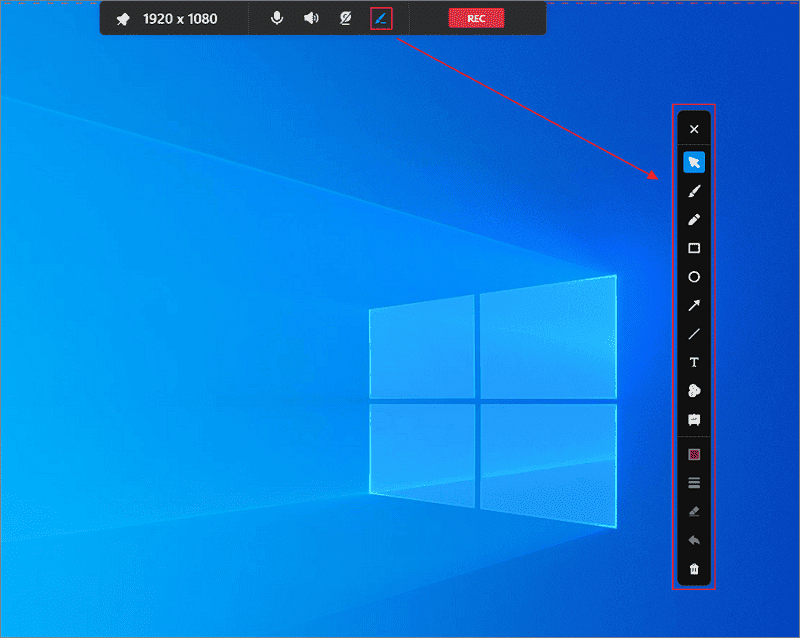
録画中には、フローティングツールバーの「ペン」アイコンをクリックすることで注釈機能も利用できます。テキスト、矢印、図形の追加や画面への描画が可能なため、重要なポイントを強調したい場合に便利です。
ステップ6:録画を終了して確認する
録画を終了するには、再度「F6」キーを押します。
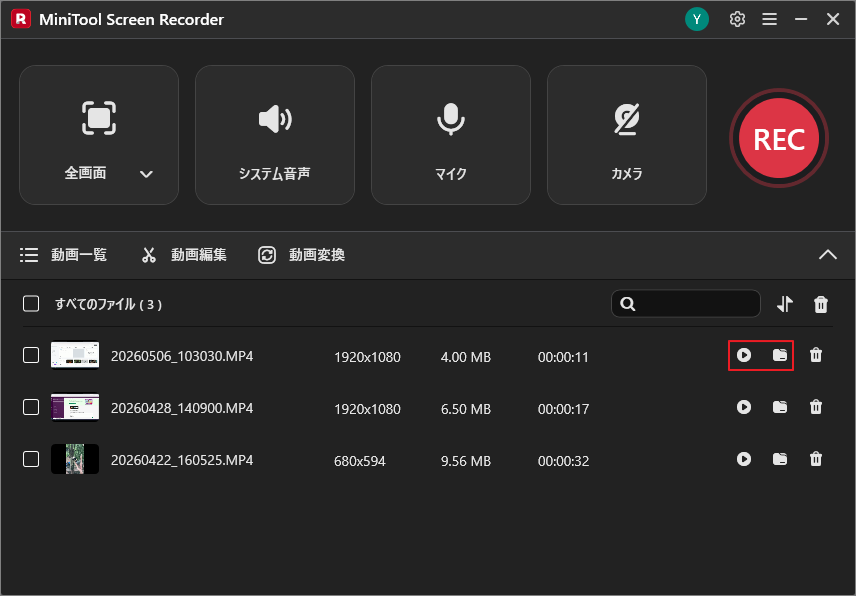
録画した動画は、自動的に「動画一覧」セクションに表示されます。「再生」アイコンをクリックすると録画内容をプレビューでき、「フォルダー」アイコンをクリックすると保存先フォルダーを開けます。
imoの音声通話だけを保存したい場合は、MiniTool Video Converterを使用してMP4ファイルをMP3に変換することもできます。Twitterでシェア
方法2:Microsoft Clipchampでimo通話を録画する
Microsoft Clipchampとは?
Microsoft ClipchampはMicrosoftが提供する動画編集・画面録画ツールです。Windows 11では標準搭載されている場合があり、すぐに利用を開始できます。また、必要に応じて自分でインストールすることも可能で、ブラウザから利用できるWeb版も提供されています。
Clipchampは、初心者でも使いやすいシンプルなインターフェースを採用しており、画面録画機能も充実しています。画面全体の録画、特定ウィンドウの録画、Webカメラ録画など複数の録画モードに対応しているため、imo通話の録画にも便利です。
さらに、システム音声とマイク音声を個別または同時に収録できるので、相手の声だけでなく自分の音声も録音できます。
加えて、Clipchampには「スクリプト」機能も搭載されています。録画中にスクリプトやメモを確認できるため、説明動画やプレゼン動画を作成する際にも役立ちます。
Microsoft Clipchampを使用してimo通話を録音する方法は以下のとおりです。
ステップ1:Microsoft Clipchampの録画機能を起動する
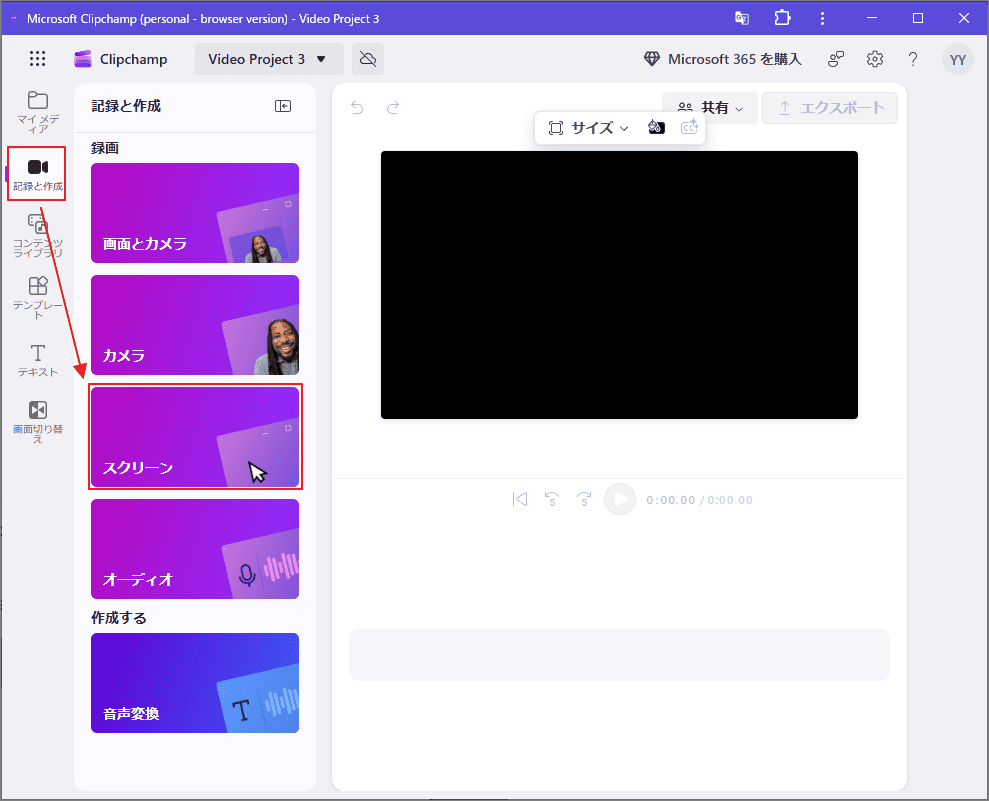
Microsoft Clipchampを起動し、「新しいビデオを作成」をクリックしてメイン画面を開きます。その後、「記録と作成」をクリックし、「スクリーン」を選択してください。
ステップ2:録画設定をカスタマイズする
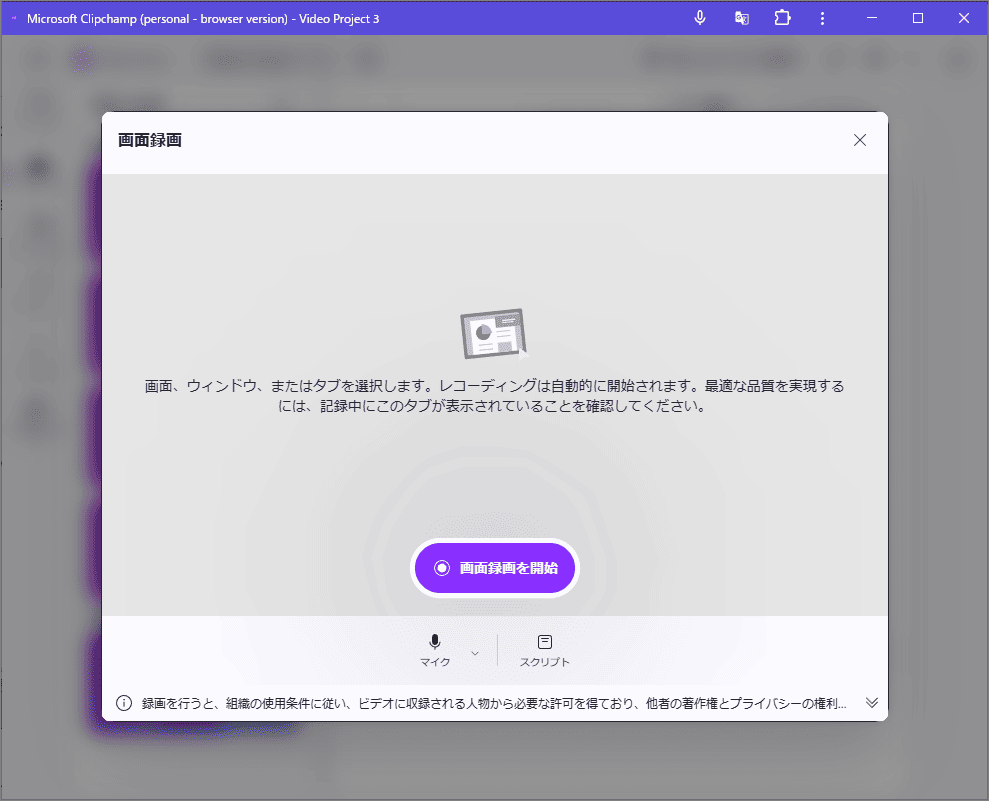
録画設定画面に入ったら、自分の声を収録したい場合、マイクをオンにして、使用しているデバイスを選択してください。設定後、「画面録画を開始」をクリックします。
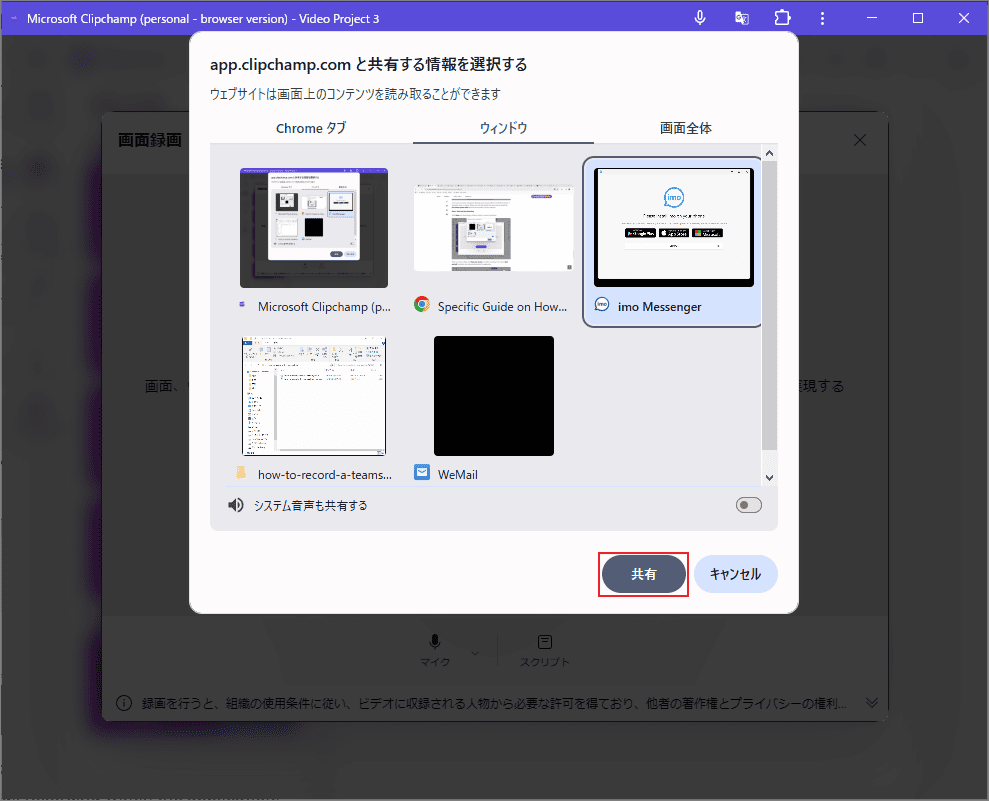
続いて、Windowsの共有ウィンドウが表示されます。ここで、録画対象として「imo通話ウィンドウ」または「画面全体」を選択できます。
imo通話のみを録画したい場合は、imoのウィンドウを直接選択すると便利です。
また、通話相手の音声を録音するために、「システム音声も共有する」オプションを有効にしておきましょう。
ステップ3:録画を開始する
「共有」をクリックすると、3秒間のカウントダウン後に録画が開始されます。録画中は、imo通話の映像と音声が自動的にキャプチャされます。
ステップ4:録画を終了して保存する
通話終了後、「停止して確認」をクリックすると録画が終了します。
録画内容を確認した後、「保存して編集」を選択すると、Clipchamp内でそのまま動画を編集できます。
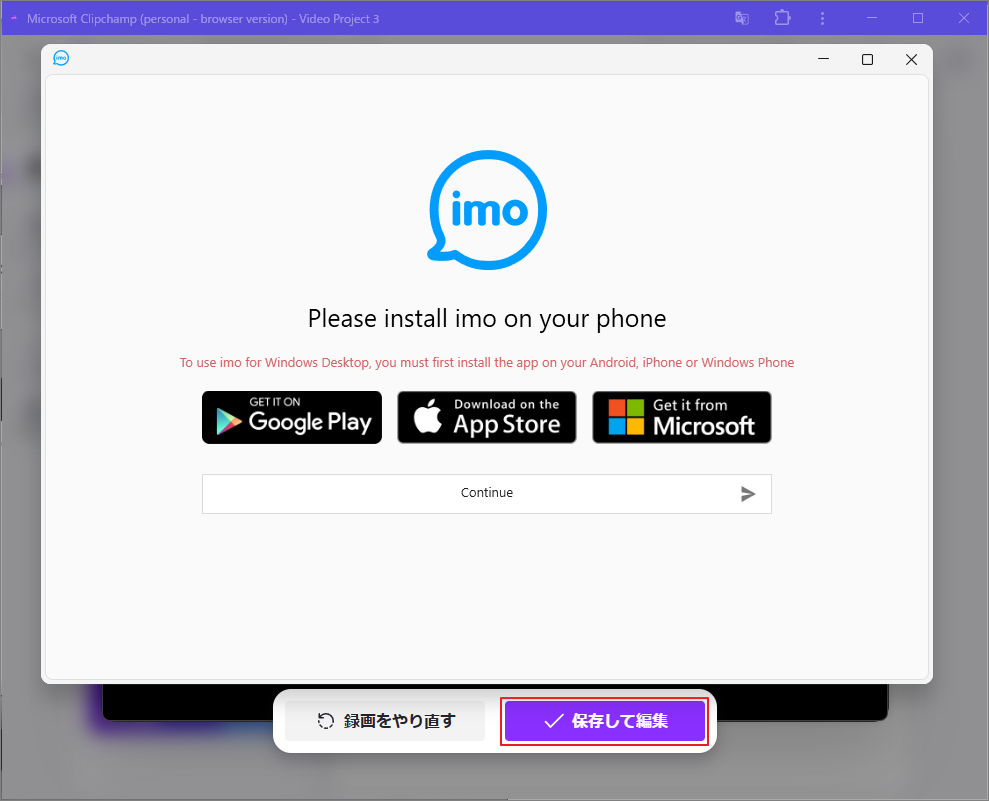
必要に応じて不要部分のカットや結合を行った後、動画をPCにエクスポートして保存してください。
結論
imoには標準の録画機能がありませんが、画面録画ソフトを使えばWindows PCで簡単に通話を録画できます。手軽さを重視するならMiniTool Screen Recorder、Windows標準機能を活用したいならMicrosoft Clipchampがおすすめです。
MiniTool Screen Recorderの使用中に何かご不明な点やご意見がございましたら、お気軽にsupport@minitool.comまでご連絡ください。