

Snipping Toolとは?
Snipping Toolは、Windowsに標準搭載されているスクリーンショットおよび画面録画ツールです。スタートメニューから検索するか、「Windows + Shift + S」キーを押してすばやく起動することができます。
Windows 10では主にスクリーンショット機能のみを提供していましたが、Windows 11では画面録画機能が追加され、動画の記録も簡単に行えるようになりました。追加ソフトをインストールすることなく基本的なスクリーンショットや録画が行えるため、多くのユーザーにとって便利なツールとして広く利用されています。
Snipping Toolで音声録音はできる?
Snipping Toolの画面録画機能では、音声も同時に録音できます。ただし、このツールには音声のみを単独で録音する機能はなく、あくまで画面録画と一緒に音声を記録する形式となります。ゲームプレイ、オンライン会議、操作手順の説明動画などの録画に適しています。
Snipping Toolで録画できる音声の種類
パソコンで動画を録画する際、主な音声ソースは「システム音声」と「マイク音声」の2種類です。Snipping Toolでは、これらの音声を画面録画と一緒に記録できます。
システム音声
システム音声とは、パソコン本体から再生される音のことです。例えば、動画の再生音、ゲーム音、アプリ通知音、ブラウザの音声などが含まれます。Snipping Toolでは、対応環境であればこれらの内部音声を録画動画に含めることができます。
マイク音声
マイク音声とは、マイクを通して入力される自分の声や周囲の音のことです。Snipping Toolではマイク録音を有効にすることで、ナレーションや解説を追加しながら画面録画を行えます。特に、操作説明動画やオンライン授業の録画などで役立ちます。
Snipping Toolで音声付き画面録画をする方法
このセクションでは、Windows 11のSnipping Toolを使って音声付き画面録画を行う手順をご案内します。
ステップ1:Snipping Toolを起動する
Windows検索ツールから検索するか、Windows + Shift + Sキーを押してSnipping Toolを起動します。
ステップ2:録画範囲と音声を設定する
表示されるポップアップメニューバーから「録画」ボタンをクリックし、録画したい領域を選択します。
音声録音に関しては、システム音声はデフォルトでオンになっていますが、マイク音はオフになっています。「マイク」アイコンをクリックして手動でオンにすることができます。
ステップ3:録画を開始する
すべての設定が完了したら、「スタート」アイコンをクリックします。3秒のカウントダウン後、録画が自動的に開始されます。
ステップ4:録画を停止して確認する
録画を終了するには、「録画を停止」ボタンをクリックしてください。すると、動画した動画を確認して再生できる画面が自動的に表示されます。右側のミートボールメニューから「画面録画フォルダを開く」をクリックして保存先フォルダに移動できます。
より高機能な録画を行うならMiniTool Screen Recorderがおすすめ
Snipping Toolは手軽に音声付き画面録画を行える便利な標準ツールですが、録画機能は比較的シンプルです。そのため、より柔軟な音声設定や高画質録画、長時間録画などを行いたい場合は、専用の画面録画ソフトを利用する方が便利なこともあります。ここでは、より多機能な録画ツールとしてMiniTool Screen Recorderを紹介します。
以下に、本ソフトで音声付き画面録画を行う方法をご案内します。
ステップ1:MiniTool Screen Recorderをインストールする
以下のボタンから本ソフトの最新インストールパッケージを入手し、指示に従ってインストールします。
MiniTool Screen Recorderクリックしてダウンロード100%クリーン&セーフ
ステップ2:録画モードを選択する
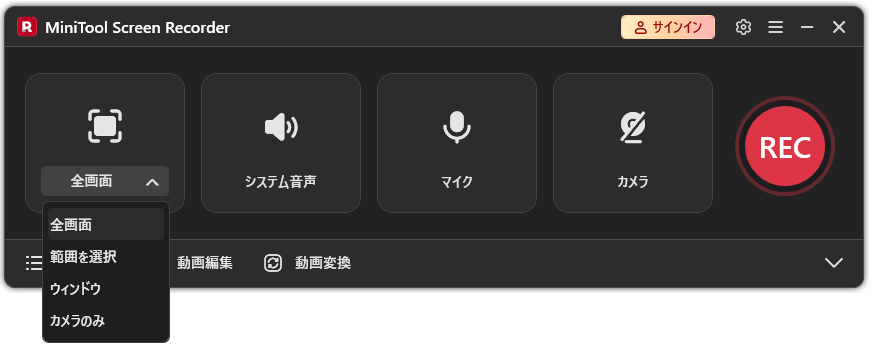
本ソフトはデフォルトで「全画面」録画になりますが、ドロップダウンメニューから別の録画モード(範囲を選択、ウィンドウ、カメラのみ)を選択することも可能です。
ステップ3:音声録音を設定する
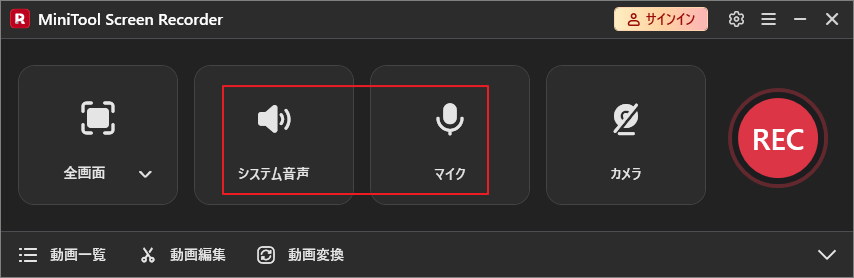
システム音声とマイク音声の録音に対応しており、それぞれの音源を自由にオン/オフに切り替えることができます。
ステップ4:詳細な録画設定を調整する
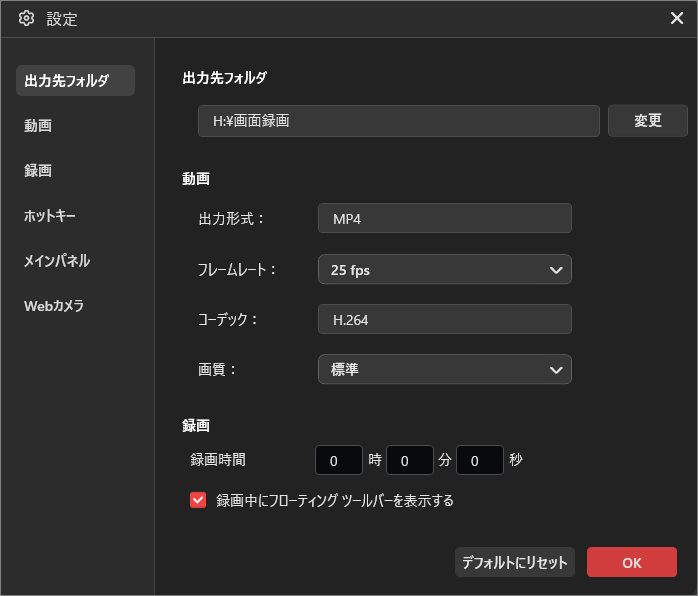
右側の「設定」アイコンをクリックします。ポップアップ画面で録画の保存先フォルダ、フレームレート、コーデック、画質などを設定できます。
ステップ5:録画を開始・停止する
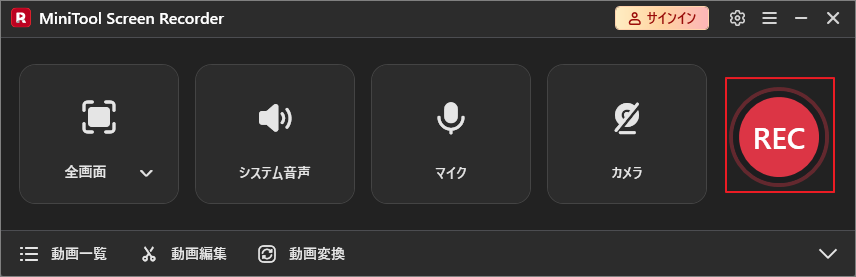
すべての設定が完了したら、「REC」をクリックするか、F6キーを押してください。3秒のカウントダウン後に録画が開始されます。
録画中にF9キーを押して録画を一時停止/再開できます。
録画を停止するにはF6キーをもう一度押してください。
ステップ6:録画した動画を確認する
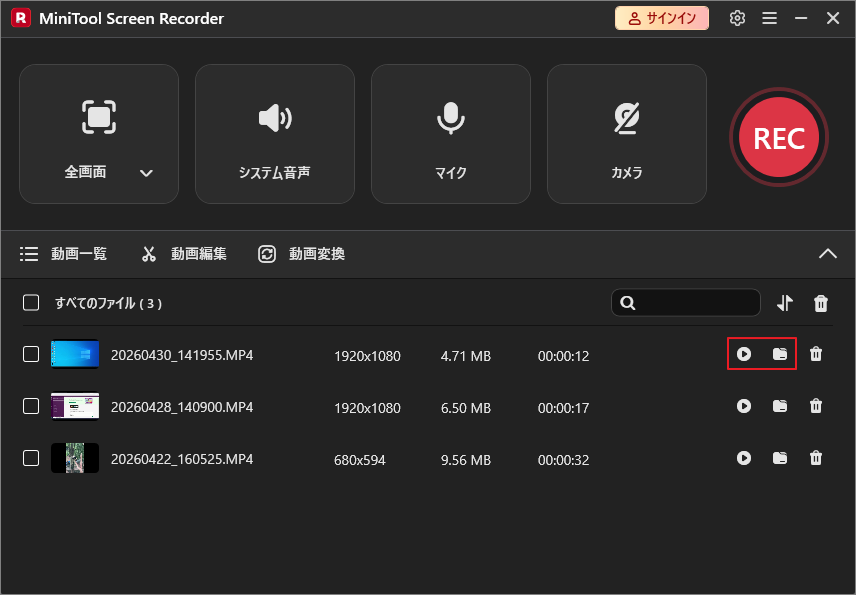
録画した動画は「動画一覧」画面に表示されます。「再生」をクリックして動画を再生したり、「フォルダ」アイコンをクリックして保存先フォルダを開くことができます。
音声録音機能を備えた画面録画ソフトをお探しですか?高品質な音声出力が可能なMiniTool Screen Recorderをお試しください。Twitterでシェア
MiniTool Screen Recorderのその他の機能
MiniTool Screen Recorderは、PC画面の録画だけでなく、Webカメラ録画にも対応しています。Webカメラ映像を単独で録画できるほか、ピクチャーインピクチャー形式でPC画面とカメラ映像を同時に記録することも可能です。
さらに、録画中にリアルタイムで画面注釈を追加できるため、視聴者に操作内容や重要ポイントをより分かりやすく伝えられます。チュートリアル動画やオンライン授業、プレゼンテーション動画の作成にも便利です。
まとめ
Snipping Toolを使えば、Windowsで手軽に音声付き画面録画を行えます。より高度な録画機能や柔軟な音声設定を利用したい場合は、MiniTool Screen Recorderのような専用録画ソフトを活用するのもおすすめです。
MiniTool Screen Recorderの使用中に何かご不明な点やご意見がございましたら、お気軽にsupport@minitool.comまでご連絡ください。