

CamStudioは、Windows向けの無料デスクトップ録画ソフトであり、画面の動きや音声をキャプチャすることができます。画面録画技術がまだ発展途上だった頃、多くのユーザーが動画チュートリアルを作成したり、ゲームプレイを録画したりする際の定番ツールでした。
その主な特徴は以下の通りです。
- 無料・オープンソース:料金を支払うことなく利用できます。
- 基本機能:全画面または領域の録画に対応し、マイク音とシステム音声を同時に収録できます。
- 歴史的地位:初期の画面録画ツールのパイオニアとして、かつては多くの忠実なファンがいました。
しかし、市場の発展に伴い、その機能(容量の大きいAVI形式での出力しかできない、最新のコーデックに対応していないなど)が徐々に時代遅れになったため、現在ではより優れた代替手段が登場しています。
1. MiniTool Screen Recorder
MiniTool Screen Recorderは、Windows向けに設計された画面録画ソフトであり、シンプルで直感的な操作と強力な機能を誇ります。基本的な画面録画ツールを必要とする初心者から、プロフェッショナルなチュートリアルを作成するコンテンツクリエイターまで、あらゆるニーズに対応する包括的な画面録画ソリューションを提供し、CamStudio の優れた代替ツールとなっています。
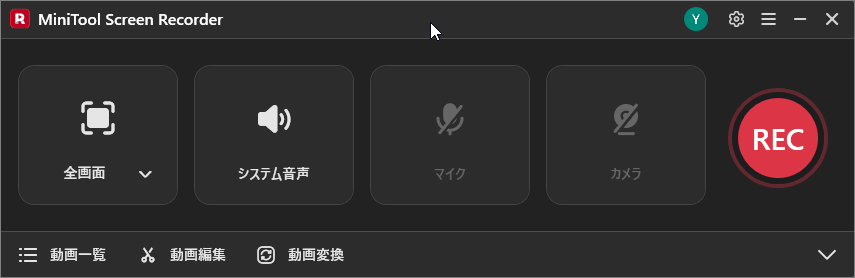
録画モードについては、複数の選択肢が用意されています。ニーズに応じて、デスクトップ全体、特定のアプリケーションウィンドウ、指定領域、さらにはWebカメラの映像を録画できます。また、録画中にシステム内部の音やマイク音声を同時にキャプチャできるため、音声と映像の同期を確実に保つことができます。
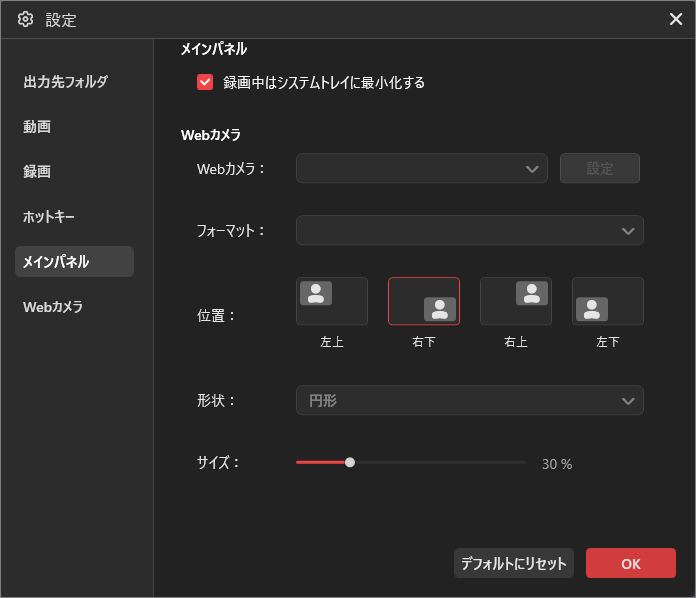
柔軟なWebカメラ録画機能を備えており、カメラ映像を単独で録画できるほか、PC画面と組み合わせて「ピクチャー・イン・ピクチャー(PIP)」形式で同時に録画することも可能です。さらに、カメラの解像度、表示位置、形状、サイズを自由に調整できます。この機能は、チュートリアルや製品解説動画の制作に非常に役立ちます。
本ソフトには豊富な画面注釈ツールも組み込まれています。録画中に画面上に直接描画したり、図形、矢印、テキストを追加して要点を強調したり、ステップ番号やホワイトボード機能を利用することも可能です。これらのリアルタイム注釈機能により、後編集にかかる時間を大幅に削減できます。
画質に関しては、MiniTool Screen Recorderは最大4K超高精細録画に対応しており、フレームレートや解像度をユーザーが自由に設定できます。動画は最終的に一般的なMP4形式で保存されるため、ファイルサイズを小さく抑えつつ、主要なプラットフォームでの共有も容易です。
何より重要なのは、このソフトウェアには録画時間の制限がなく、動画に透かしが入らない点です。効率的でシンプルな録画ツールをお探しなら、ぜひMiniTool Screen Recorderを試してみてください。
MiniTool Screen Recorderクリックしてダウンロード100%クリーン&セーフ
2. Snipping Tool
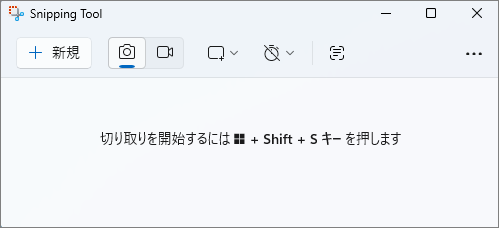
Windows 11を使用している場合は、システムに標準搭載されている「Snipping Tool」は非常に便利な画面録画ツールです。別途インストールする必要がなく、いつでもすぐに使用できるため、サードパーティ製ソフトウェアよりも手軽です。
CamStudioの時代遅れのインターフェースデザインに比べ、Snipping Toolのインターフェースはよりモダンで直感的です。機能面では、基本的な画面録画のニーズを満たすことができ、システム音声とマイク音声を同時に録音することも可能です。単純な画面録画作業を行うだけなら、CamStudioの無料代替ツールとして十分に活用できます。
さらに、このツールには基本的な編集機能も組み込まれています。録画終了後、すぐに動画をトリミングして、冒頭や末尾の不要な部分を素早く削除できるため、効率を重視するユーザーにとって非常に便利です。
特筆すべき点として、録画した画面を動画として保存できるだけでなく、GIF形式での書き出しにも対応しています。このようにシンプルでスピーディーな操作性により、日常的な画面録画作業に最適なツールとなっています。
3. Xbox Game Bar
Snipping Toolに加えて、Windowsに標準搭載されているもう一つのツールXbox Game Barも、信頼できる画面録画ソフトとして活用できます。Windows 10およびWindows 11の両方で利用でき、別途ダウンロードやインストールは一切必要ありません。ゲームプレイ中に、ショートカットキー「Win + Alt + R」を押すだけで、バックグラウンドでの録画を素早く開始できます。
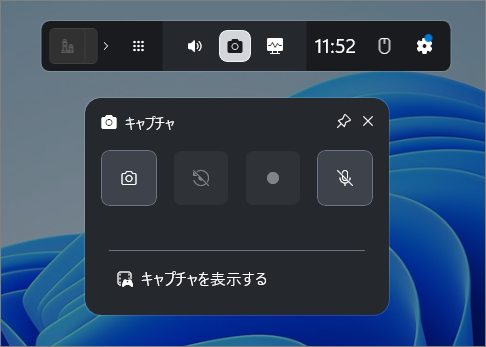
音声処理に関しては、Xbox Game Barはゲーム音声とマイクによる解説を同時にキャプチャできるほか、ゲームのオリジナル音声のみを記録するように設定することも可能です。さらに、システム設定で、必要に応じて音声品質、音量、録画フレームレート、および動画画質を調整することもできます。
ただし、このツールにはいくつかの制限もあります。1回の録画時間は最大4時間までで、時間を超えると手動で再起動する必要があります。また、主にゲーム向けに設計されているため、デスクトップやエクスプローラーなどのゲーム以外のウィンドウは録画できません。
4. Microsoft Clipchamp
マイクロソフトは、ユーザーの多様なニーズに応えるため、一連の統合ツールを提供しています。画面録画に関しては、システムに組み込まれた動画編集ソフト「Microsoft Clipchamp」も優れた選択肢の一つです。このソフトは、画面とWebカメラを同時に録画して「ピクチャー・イン・ピクチャー」動画を作成できるほか、両者を別々に録画したり、マイク音声のみをキャプチャしたりすることも可能です。
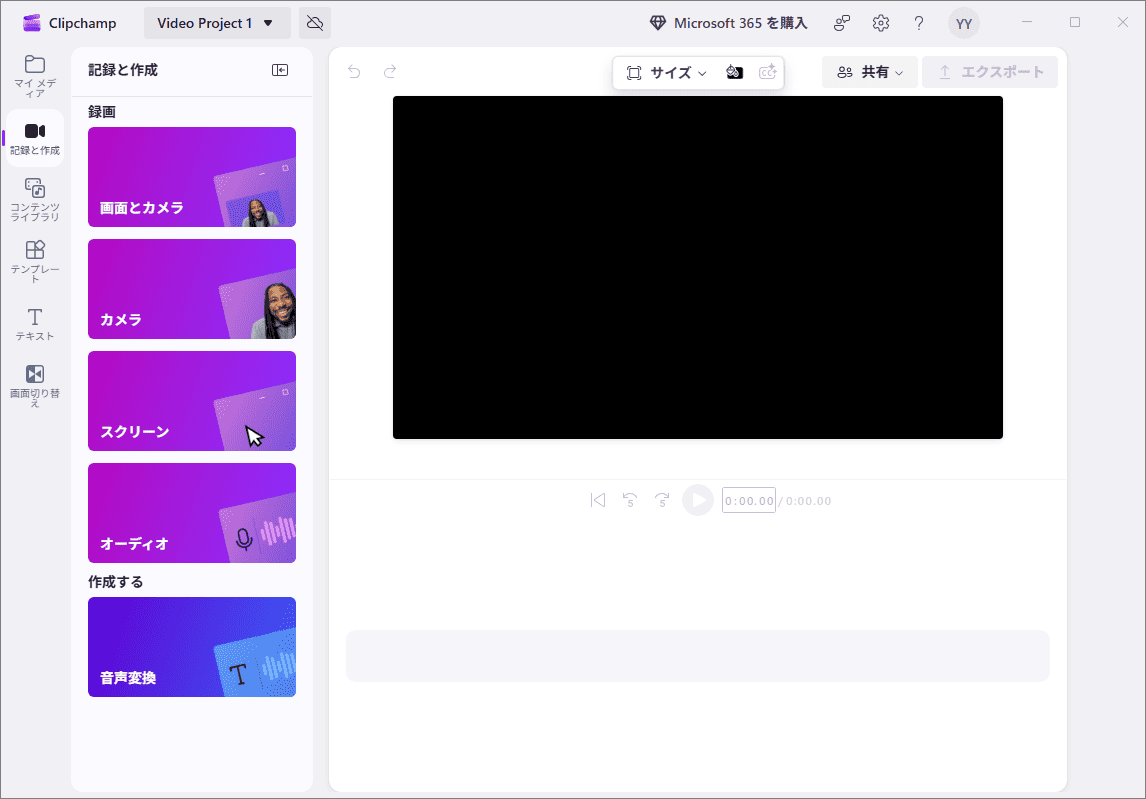
CamStudioの代替ソフトとして見ると、Clipchampには、一部の重要な録画設定が不足している点や、録画範囲を自由に指定できない点といった弱みがあります。また、ネットワーク接続に大きく依存しているため、ネットワークが不安定な場合、プログラムの起動、メイン画面への遷移、その他の操作に時間がかかることがあります。
録画完了後、ソフトウェア内で直接編集を行うことができます。例えば、不要な部分をカットしたり、テキストや図形を追加して重要な情報を強調したりできます。最後に、最大1080P解像度の動画を無料でエクスポートできます。
5. Bandicam
Bandicamは、操作が簡単で軽量な画面録画ソフトであり、スペックが低いパソコンでも動作するので、CamStudioの理想的な代替ソフトと言えるでしょう。多彩な録画モードが特徴で、パソコン画面のキャプチャだけでなく、各種ゲーム画面をスムーズに録画できるほか、外部ビデオ機器の映像をデスクトップに保存することも可能です。
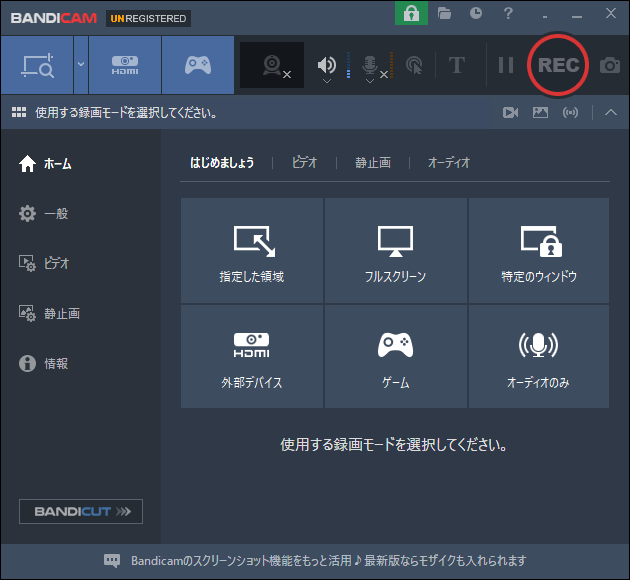
さらに、テキストのオーバーレイやマウスクリックのエフェクトを追加できるため、よりプロフェッショナルな解説動画の作成に役立ちます。動画の品質やファイルサイズを調整しやすいよう、画面サイズ、フレームレート、エンコーダー、オーディオビットレートなど、豊富な設定オプションが用意されています。
注意点として、Bandicamの無料版にはいくつかの制限があります。1回の録画時間は10分以内に制限され、出力された動画にはウォーターマークが入り、タイマー録画機能は利用できません。
6. OBS Studio
OBS Studioは、高機能で無料のオープンソースソフトです。シンプルな機能構成のCamStudioと比べて、より優れた性能、豊富な機能、そして頻繁なアップデートが提供されています。プロ仕様の録画ツールとして、高品質で本格的な動画制作に最適です。
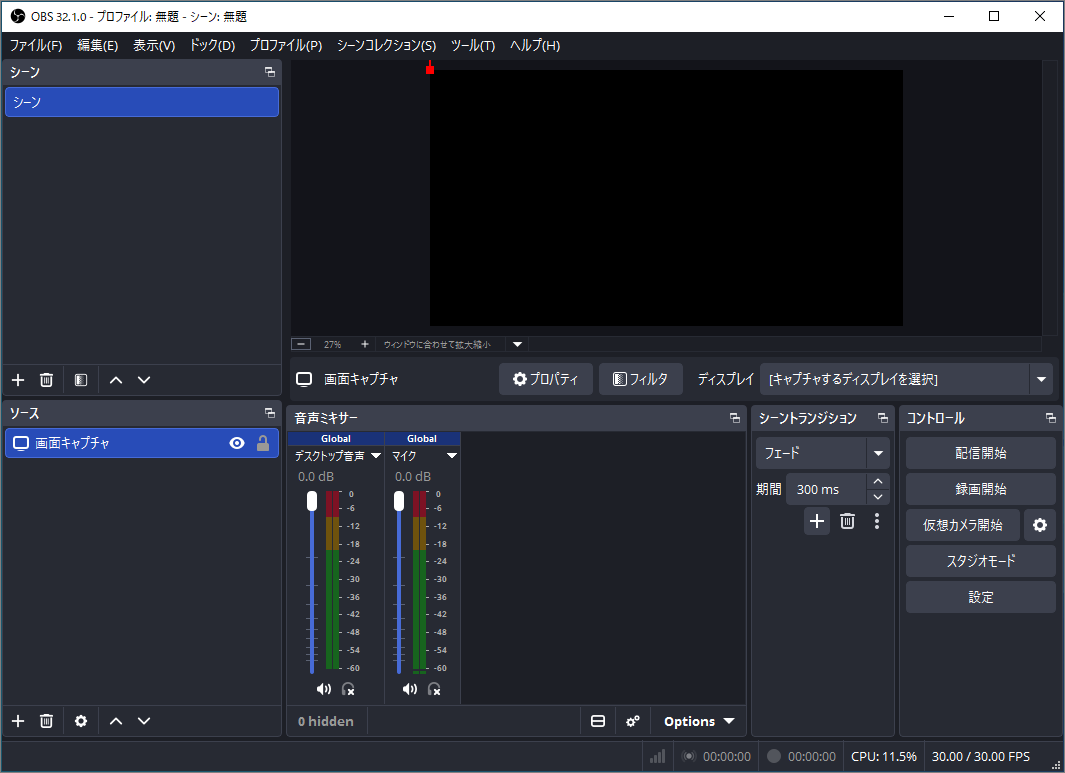
OBSの最大の強みは、複数シーンの管理に対応している点です。画面映像、Webカメラ、アプリケーションウィンドウ、ゲーム画面、さらにキャプチャーカードなど、複数の映像ソースを自由に重ね合わせ、レイアウトを調整できます。また、強力なオーディオミキサーが内蔵されており、オーディオの管理やモニタリングが容易で、ノイズリダクションなどのオーディオフィルターを使って音質を向上させることも可能です。
さらに、OBSは高度にカスタマイズ可能な録画設定を提供しています。ユーザーは動画形式、エンコーダー、フレームレート、ビットレートを自由に調整でき、動画品質、ハードウェア性能、ファイルサイズのバランスを最適化できます。ただし、初心者にとっては、OBSの操作ロジックはCamStudioよりもやや複雑であり、使いこなすにはある程度の学習時間が必要です。
結論
画面録画分野の先駆者として、CamStudioはかつて多くのユーザーの創作活動を支えてきました。現在も利用可能ではありますが、機能や使い勝手において現代のニーズを満たすのは難しくなっています。より強力で効率的な代替ツールをお探しなら、上記でご紹介した6つのソフトウェアがいずれも頼りになる選択肢となるでしょう。ご自身の用途に合わせて最適なものを選び、より快適な録画体験を始めてみてください。
MiniTool Screen Recorderの使用中に何かご不明な点やご意見がございましたら、お気軽にsupport@minitool.comまでご連絡ください。