

ベータマックスとは
ベータマックスからデジタルへの変換を開始する前に、この記録形式とその重要性を簡単に確認しましょう。
ベータマックス(βマックス、Betamax)は、ソニーによって開発されたアナログビデオカセット録画(VCR)形式で、一般的には「ベータ」と呼ばれています。優れた画質で知られるベータマックスは、かつて人気のある家庭向けビデオ録画形式であり、VHSの主要な競合相手でした。
ベータマックスレコーダーは主に、テレビ番組を後で視聴するために録画したり、家族のイベントを記録したり、録画済みの映画を視聴したりするために使用されていました。初期のベータマックステープは最大1時間までしか録画できず、映画、スポーツイベント、その他の長時間の動画を録画するには適していませんでした。その後、ソニーは最大2時間の録画時間が可能なβ2スピードを導入しましたが、解像度は低くなりました。
ベータマックスはVHSとの規格戦争で劣勢となりましたが、ソニーは2002年8月までベータマックスレコーダーの生産を続け、2016年3月まで空のベータカセットを販売していました。
間違いなく、ベータマックスは一世代の思い出を記録しました。特に1975年の発売から1980年代までそれを使用していた初期のユーザーや愛好家にとってはそうでした。
ベータマックスをデジタルに変換する必要がある理由
磁気テープは時間の経過とともに劣化し、品質が失われることがよくあります。これが、ベータマックスをデジタルに変換する必要がある主な理由です。MP4のようなデジタル形式は思い出を永久に保存でき、時間の経過によって画質が影響を受けることもありません。
保存性の向上に加えて、デジタル形式は現代のテレビ、コンピューター、モバイルデバイスで再生できるため、人々はそれらの大切な思い出を簡単に振り返ることができます。
さらに、デジタルファイルを使えば、ソーシャルメディアやクラウドストレージを通じて家族や友人と簡単に思い出を共有でき、保存やバックアップもしやすくなります。
ベータマックスをデジタル形式に変換する方法
ベータマックステープを持っている場合、それらをデジタル化することは緊急です。実際には、磁気および物理メディアをMP4やMOVのようなデジタルファイルに直接変換できる、いわゆるベータマックスからデジタルへの変換ツールは存在しません。このプロセスには、一般的なMKVからMP4への変換よりも多くの手順が必要です。
方法1:画面録画ソフトを使ってリアルタイム録画する
ベータマックスをデジタルに変換するにはどうすればよいでしょうか?自宅でこれを行いたい場合、DIYデジタル化が選択肢になります。ベータマックスプレーヤーをコンピューターに接続し、デスクトップ録画ソフトを使用して、ビデオを再生しながらリアルタイムで内容をMP4として録画します。詳細な手順は以下の通りです。
ステップ1:機器を準備する
ベータマックスをデジタルに変換するには、以下の機器が必要です。
- ベータマックステープを再生するための、正常に動作し清掃されたベータマックスプレーヤー。
- アナログ信号をデジタルデータに変換するためのキャプチャデバイス。USBは使いやすいですが、画質は異なる場合があります。専用の外付けビデオキャプチャカードはより良い品質を提供します。
- ベータマックスプレーヤーをキャプチャデバイスに接続するためのケーブルも必要です。
- 十分な空きストレージを備えた最新のコンピューター。
ステップ2:セットアップと準備
- テープを確認します。必要に応じて、柔らかく乾いた糸くずの出ない布で表面を拭いてテープを清掃します。
- RCAケーブルを使用して、ベータマックスプレーヤーの出力をキャプチャデバイスの入力に接続します。
- 次に、キャプチャデバイスとコンピューターをUSBで接続します。
- ベータマックステープを挿入します。プレーヤーがRCAケーブルを介して音声/映像を出力する設定になっていることを確認してください。
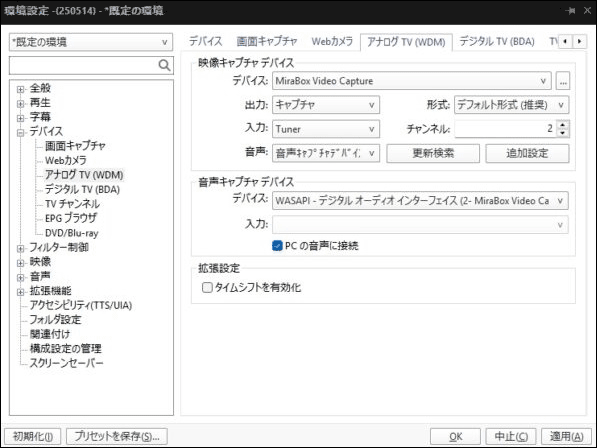
また、キャプチャカードからの映像を再生できるアプリケーションをインストールする必要がありますが、PotPlayerは優れた選択肢です。これはAnalog TV機能を備えており、ユーザーがライブの非デジタル映像信号をPC上で直接接続して表示できるようにします。
- PotPlayerを起動した後、「F5」を押して「環境設定」ウィンドウを開きます。
- 左側のサイドバーで「デバイス」をクリックし、「アナログTV (WDM)」を選択します。
- 「映像キャプチャデバイス」の下で「デバイス」メニューを展開し、正しい映像キャプチャデバイス名を選択します。
- 「適用」をクリックし、「OK」をクリックします。
ステップ3:キャプチャソフトをインストールする
高品質でベータマックスビデオをキャプチャするためには、専門的な画面録画ソフトが不可欠です。MiniTool Screen Recorderは、その強力な機能とユーザーフレンドリーな設計により信頼できる選択肢です。何よりも、無料で使用でき、透かしや時間制限がありません。
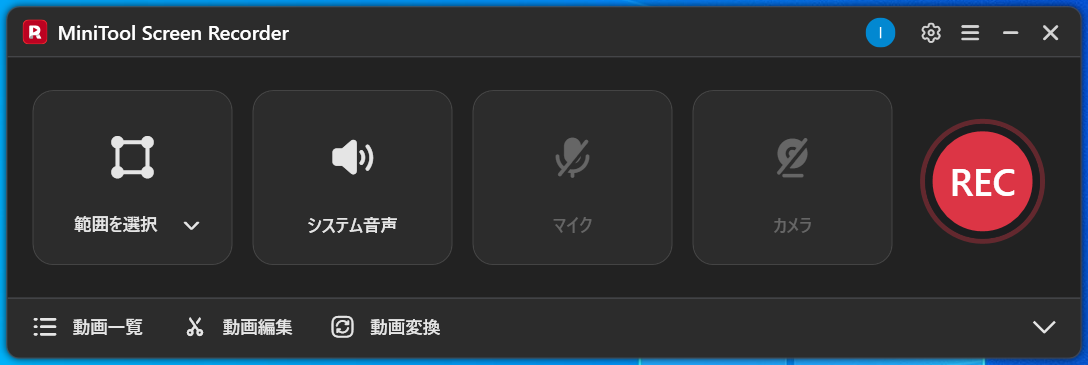
MiniTool Screen Recorderは最大4K解像度およびさまざまなフレームレートで録画でき、ベータマックス録画が鮮明で滑らかになることを保証します。コンピューターの音声やマイク入力をキャプチャし、Webカメラを録画する機能により、テープをデジタル化する際にコメントを追加したり、さまざまなオーバーレイ形状で自分自身を録画したりすることができます。
また、ベータマックスビデオを録画する際に何かを強調する必要がある場合、長方形、楕円、矢印、テキストなどのさまざまなツールを使用して画面に注釈を追加できます。
さらに、ベータマックスビデオに基づいて録画時間を設定することができ、時間になると録画は自動的に停止します。
ステップ4:ベータマックスをデジタルに変換する
以下は、簡単な画面録画によってベータマックスをデジタルに変換する手順です。
1.録画設定を構成する:右上隅の歯車アイコンをクリックして設定を開き、そこで録画フレームレート、画質、出力先フォルダーを変更したり、録画時間を設定したりできます。変更を保存するには「OK」をクリックします。
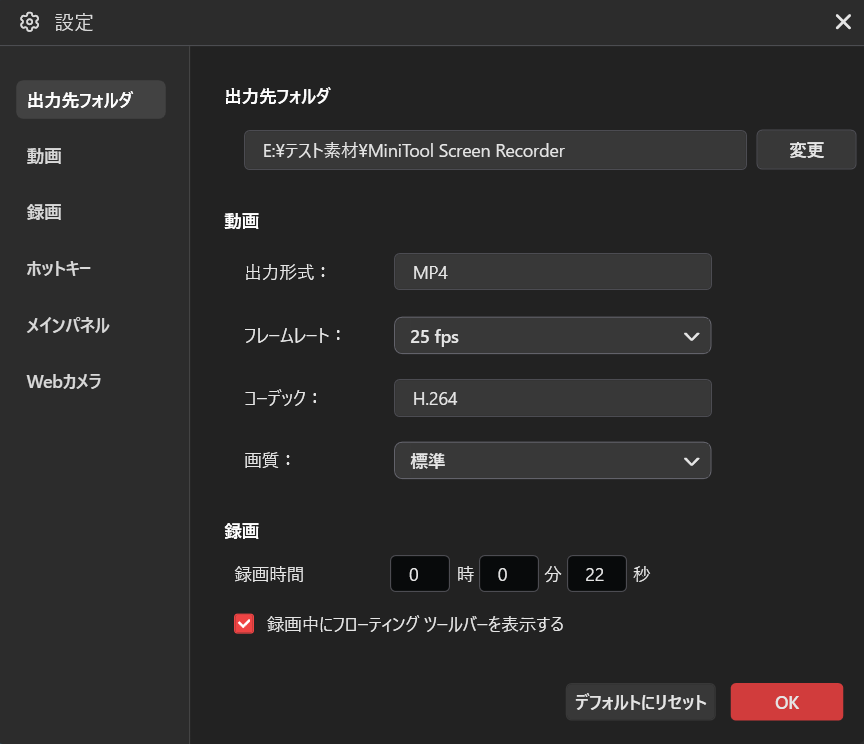
2.録画領域を選択する:「全画面」のドロップダウンメニューから「範囲を選択」オプションを選択し、ドラッグしてPotPlayer上の録画領域を選択します。
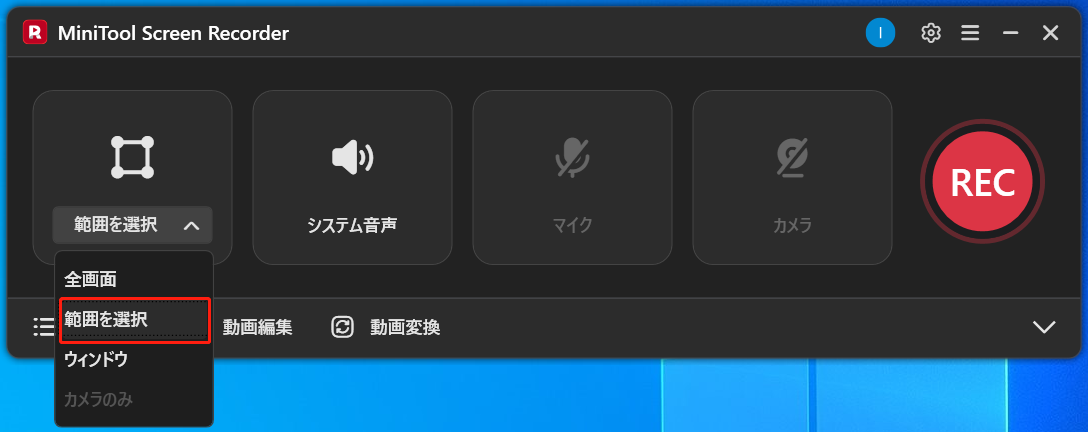
3.映像をキャプチャする:赤い「REC」ボタンをクリックすると、3秒のカウントダウン後に録画が開始されます。その後、ベータマックスプレーヤーで「再生」を押します。
ステップ5:映像を表示および編集する
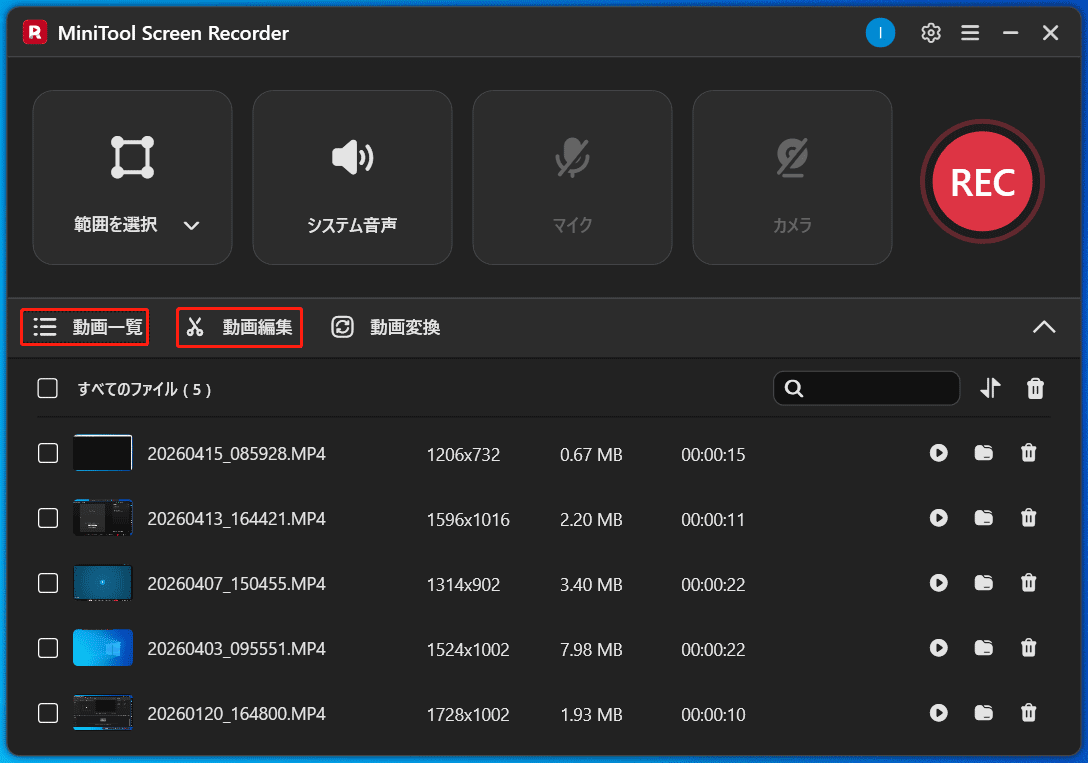
録画時間が終了すると録画は自動的に終了するか、「F6」を押して手動で停止することもできます。ビデオは展開された「動画一覧」の上部に表示され、そこで再生、特定、または削除することができます。録画したベータマックスビデオを編集したい場合は、「動画編集」をクリックして続行してください。
方法2:専門のデジタル化サービスを選択する
または、特にテープが損傷している場合、より良いアクセス性と利便性のために、専門のデジタル化サービスを利用してベータマックステープをMP4に変換することができます。
結論
ベータマックスをMP4のようなデジタル形式に直接変換することはできませんが、回避策は依然として存在します。関連する機器とコンピューターを使用して画面録画により自宅でこの作業を完了することも、貴重な思い出をデジタル化するために専門会社に送ることもできます。
最後に、MiniTool Screen Recorderの使用中に問題が発生した場合は、support@minitool.comまでメールでお問い合わせください。