

MiniTool Screen Recorderを使って、PCのゲームプレイを録画する方法を解説します。録画するゲームウィンドウの選択、音声やWebカメラの設定、録画の開始・終了、録画した動画の確認方法まで紹介します。
MiniTool Screen Recorderでゲームを録画する方法
まず、以下のボタンからMiniTool Screen Recorderをダウンロードしてインストールします。準備ができたら、以下の手順に沿ってゲームプレイを録画しましょう。
MiniTool Screen Recorderクリックしてダウンロード100%クリーン&セーフ
1. ゲームを起動する
まず、録画したいゲームを起動します。
2. 録画範囲を選択する
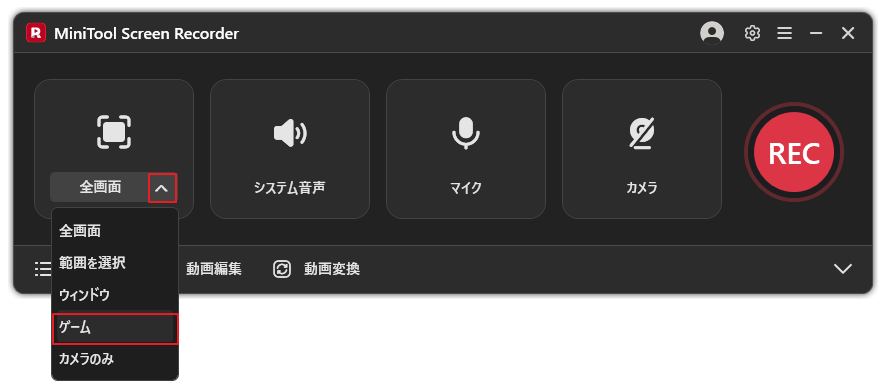
MiniTool Screen Recorderを起動し、メイン画面の「全画面」ドロップダウンメニューを展開して、「ゲーム」を選択します。
3. 録画するゲームウィンドウを選択する
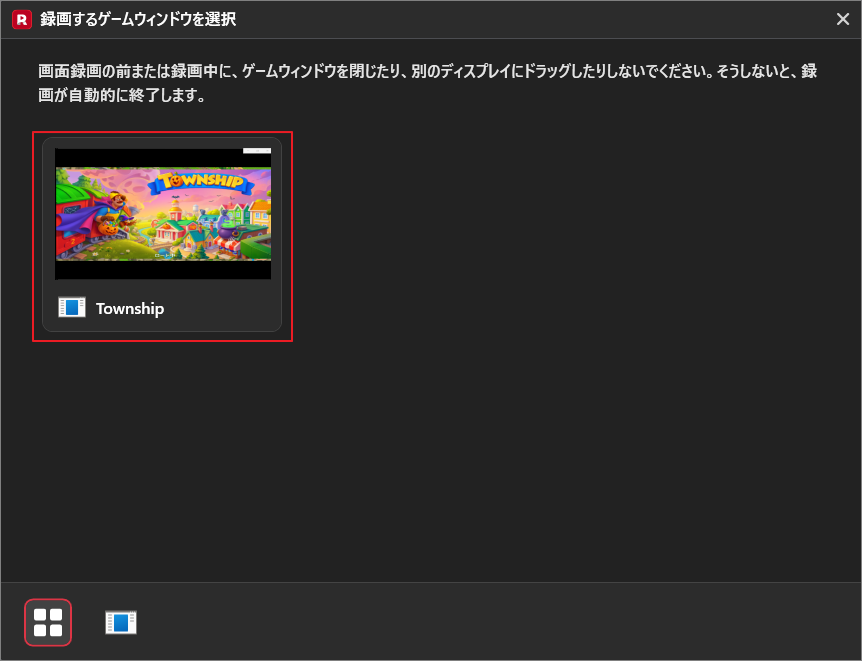
「録画するゲームウィンドウを選択」というダイアログが表示されたら、録画したいゲームのウィンドウを選択します。
4. 音声とWebカメラの録画設定を行う
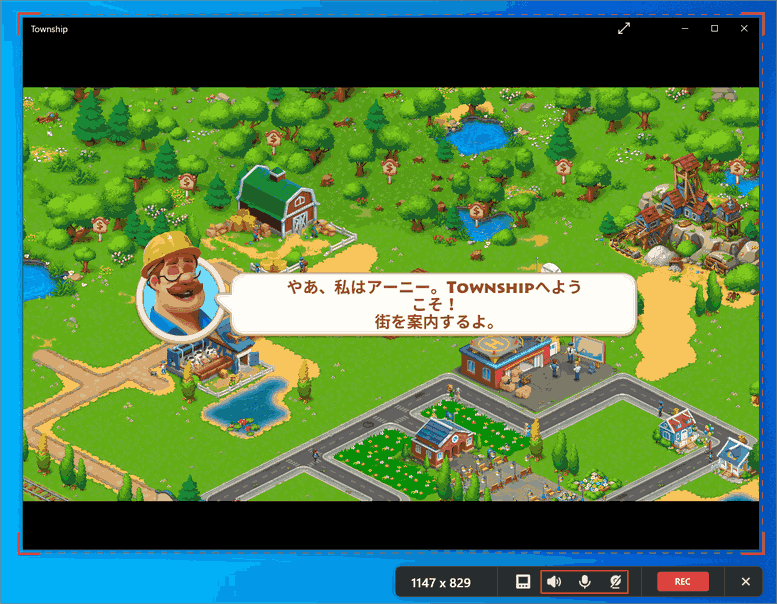
システム音声とマイクの録音は、デフォルトで有効になっています。そのまま録画することも、フローティングツールバーの各アイコンをクリックして、不要な音声ソースを無効にすることもできます。
また、ゲームをプレイしている自分の姿も録画したい場合は、「カメラ」アイコンをクリックしてWebカメラの録画を有効にします。
5. ゲームプレイの録画を開始する
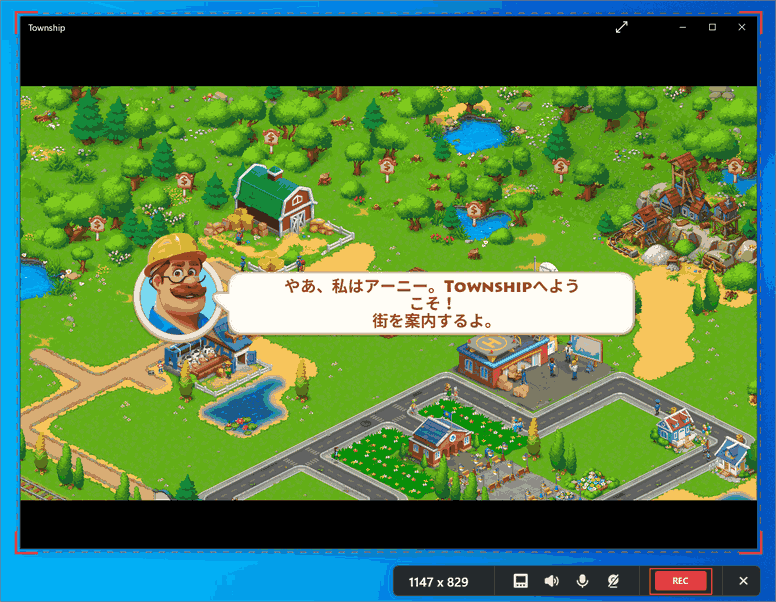
フローティングツールバーの「REC」ボタンをクリックするか、キーボードの「F6」キーを押すと、録画が開始されます。
3秒間のカウントダウンが終わったら、ゲームをプレイしましょう。
6. 録画を終了する
録画を終了するには、もう一度「F6」キーを押します。
7. 録画したゲーム動画を確認する
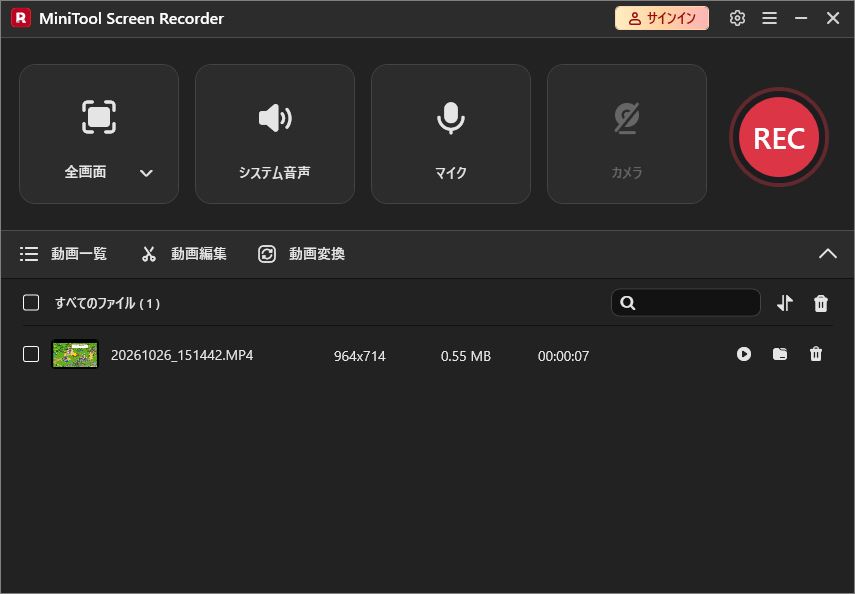
録画が終了すると、MiniTool Screen Recorderの「動画一覧」セクションに自動的に切り替わります。
録画した動画を確認するには「再生」アイコンをクリックします。動画の保存先を確認したい場合は、「フォルダー」アイコンをクリックすると、PC上の保存場所を開けます。
まとめ
MiniTool Screen Recorderを使えば、PCでのゲームプレイを簡単に録画できます。ゲーム画面だけでなく、ほかのアプリケーションのウィンドウも効率よく録画できるため、さまざまな用途に活用できます。