

MiniTool Screen Recorderを使って、PC画面全体ではなく、特定のアプリのウィンドウだけを録画する方法を紹介します。録画対象の選択から音声設定、録画の開始・終了、録画した動画の再生・保存先の確認まで、手順に沿って解説します。
MiniTool Screen Recorderでアプリのウィンドウを録画する方法
MiniTool Screen Recorderクリックしてダウンロード100%クリーン&セーフ
まず、上のボタンをクリックしてMiniTool Screen Recorderをダウンロードし、PCにインストールします。準備ができたら、以下の手順に沿ってウィンドウを録画しましょう。
ステップ1: 録画したいアプリのウィンドウを開きます。
ステップ2: MiniTool Screen Recorderを起動し、メイン画面を開きます。「全画面」のオプションを展開し、録画モードから「ウィンドウ」を選択します。
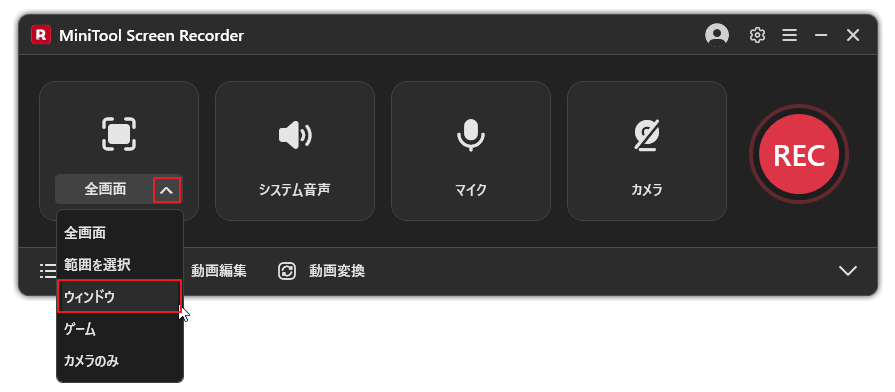
ステップ3: ウィンドウ録画モードを選択すると、録画可能なアプリのウィンドウが一覧表示されます。録画したいウィンドウのサムネイルをクリックして選択してください。
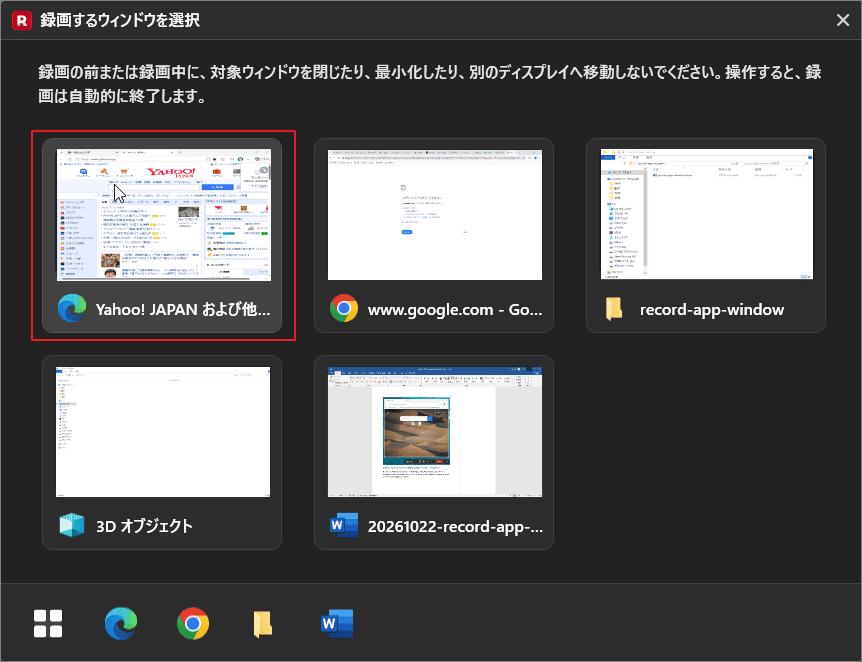
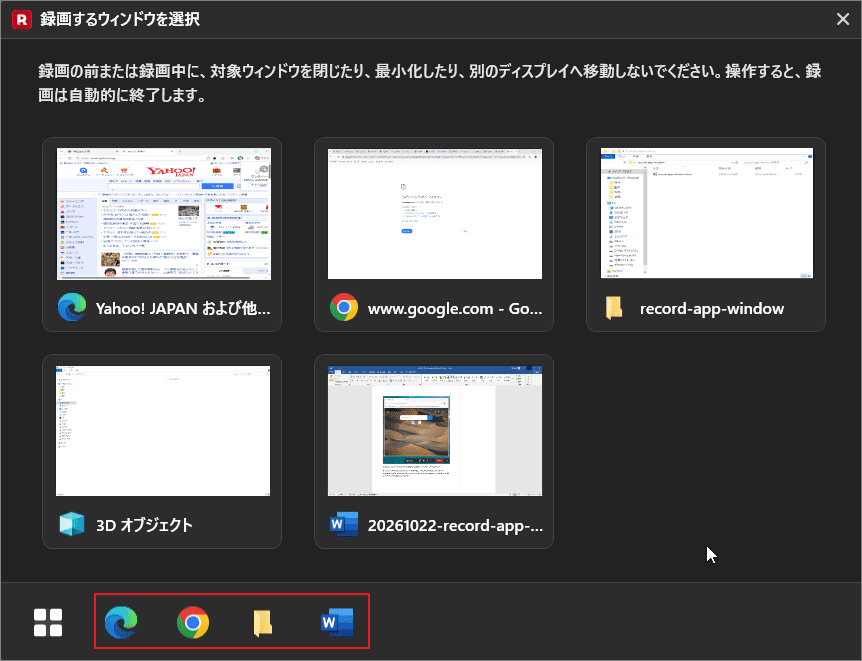
または、ダイアログ下部に表示されているアプリのアイコンをクリックして、対応するウィンドウを選択することもできます。
ステップ4:システム音声とマイク音声は、デフォルトで有効になっています。PCから流れる音とマイクの音声を両方録音する場合は、そのままの設定で構いません。不要な音声がある場合は、フローティングツールバーにある該当するアイコンをクリックして、オフにしてください。
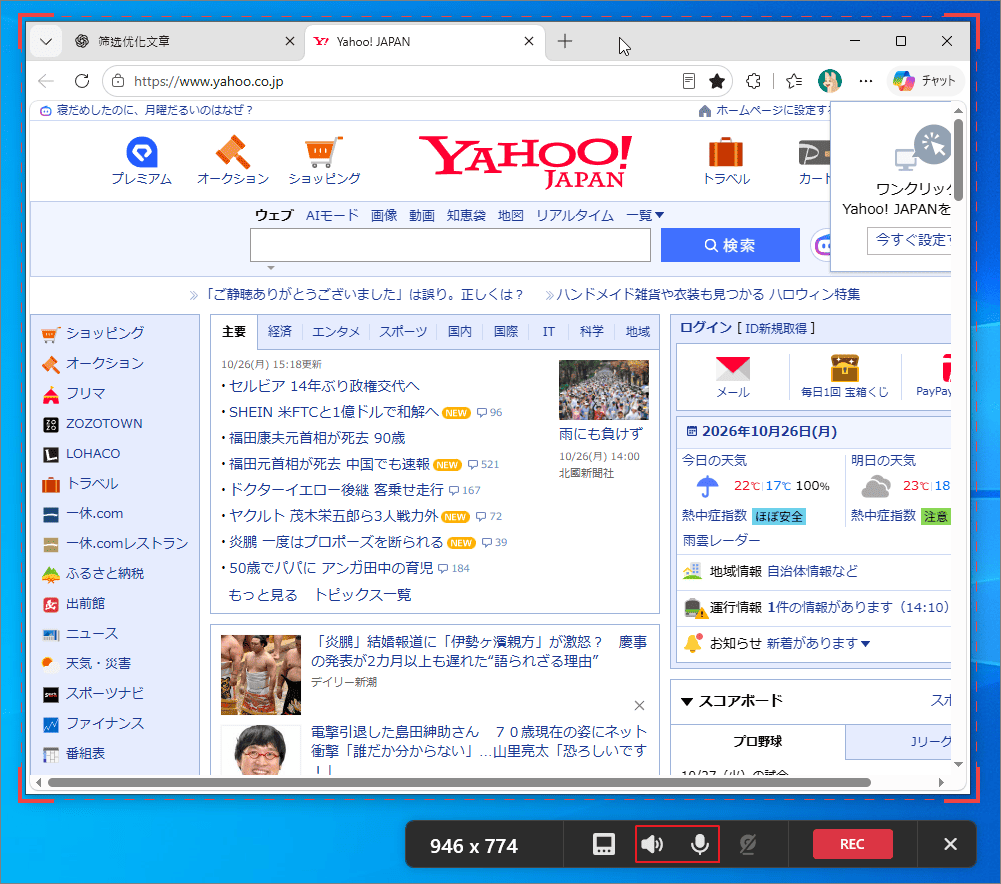
ステップ5:フローティングツールバーの右側にある「REC」ボタンをクリックするか、F6キーを押すと、選択したウィンドウの録画が始まります。
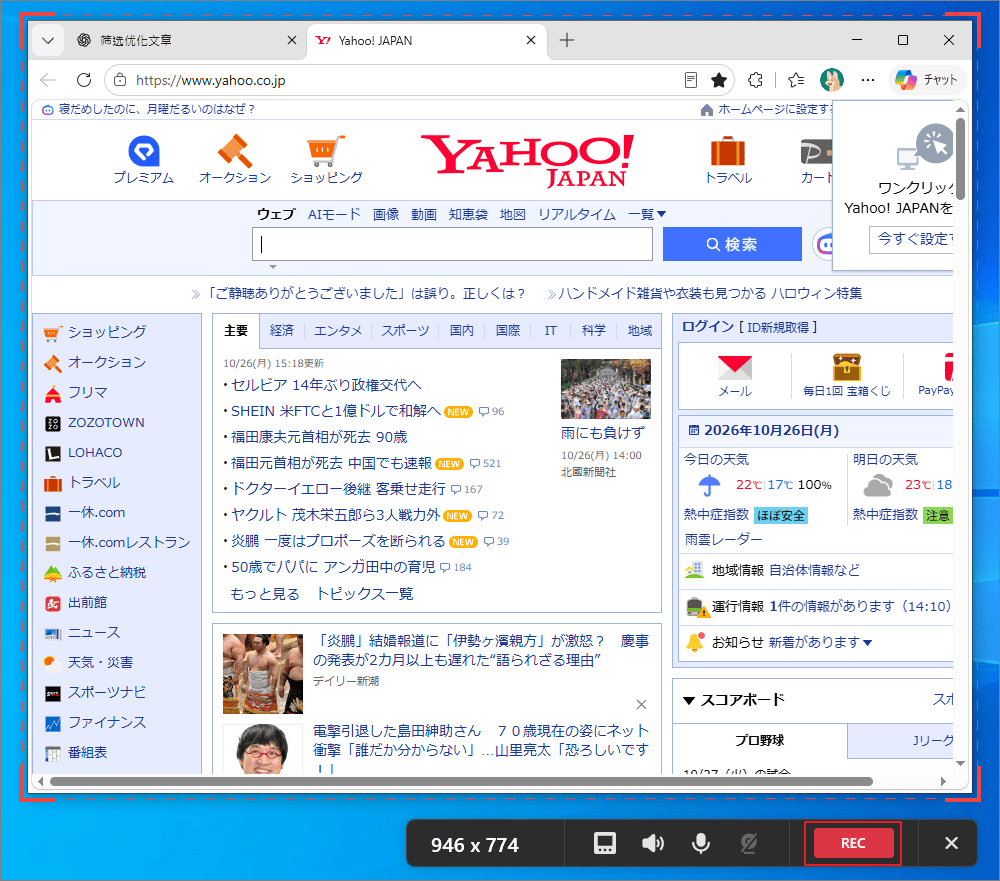
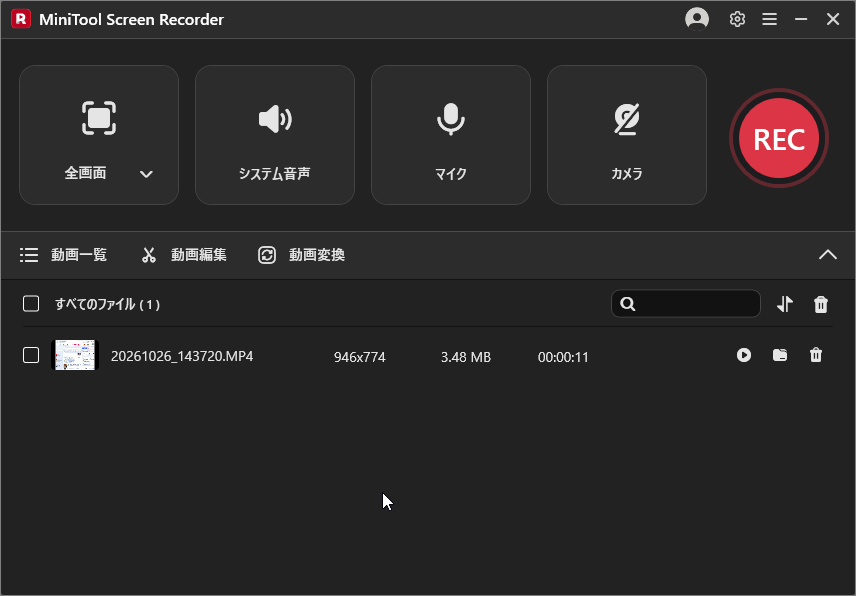
ステップ6:録画を終了するには、もう一度F6キーを押します。録画が終了すると、MiniTool Screen Recorderの「動画一覧」画面に自動的に切り替わります。録画した動画を確認するには再生アイコンを、保存先のフォルダーを開くにはフォルダーアイコンをクリックしてください。
まとめ
MiniTool Screen Recorderを使えば、PC画面全体ではなく、特定のアプリのウィンドウだけを簡単に録画できます。ゲームプレイやその他の画面上の操作を録画することも可能です。