

Medalは、PCゲームのプレイ映像を録画したり、ゲーム中のハイライトを簡単に保存・共有したりできるゲーマー向けの録画ソフトです。
しかし、突然Medalが起動しない、クリックしても反応しない、読み込み画面から進まないといった問題が発生することがあります。ここからは、Medalが起動しない主な原因と、問題を解決するための効果的な対処法について詳しく解説します。
Medalが起動しない原因は?
調べてみると、Medalが起動しない原因は主に次のようなものだと分かりました。
- インストールファイルの破損:インストール中の中断や、予期しないシステム終了によってファイルが欠損・破損し、Medalが起動できなくなることがあります。
- ネットワークの問題:インターネット接続が不安定だと、Medalが各種オンラインサービスに接続できません。また、プロバイダー(ISP)側の障害でサーバーに接続できず、起動しないこともあります。
- ソフトウェアの競合:Medalを起動する前に他の録画ソフトが起動していると、ホットキーが競合して起動できなくなることがあります。
- バックグラウンドプロセスの不具合:Medalを終了した後もバックグラウンドプロセスが残っていると、再度起動した際に新しいプロセスと競合し、正常に起動できなかったりクラッシュしたりすることがあります。
- ウイルス対策ソフトの誤検知:一部のウイルス対策ソフトがMedalをマルウェアと誤認識し、起動をブロックしてしまうことがあります。
- OSとの互換性の問題:使用しているOSのバージョンが古く、Medalのバージョンと互換性がない場合も、起動しない原因になります。
Medalが起動しない時の対処法9選
原因を踏まえたうえで、実際に効果があった対処法を9つ紹介します。一つずつ試していきましょう。
方法1:MedalとPCを再起動する
どのような原因であっても、まず試すべきなのはMedalアプリまたはPC自体の再起動です。ソフトを再起動すると、異常なプロセスが強制的に終了され、前回のセッションで残っていたメモリやエラーファイルもクリアされます。
それでも解決しない場合はPCを再起動しましょう。システムリソースがリセットされ、リソースの競合による固まりが解消されることがあります。
方法2:Medalを再インストールする
Medalが起動しない問題を調べる中で、インストールの途中で予期せぬ中断が発生していたケースが多いことが分かりました。その場合は再インストールが有効です。破損・欠損したファイルを取り除き、新しいファイルで一からインストールし直すことで、Medalが起動しない問題を解決できることがあります。
方法3:インターネット接続やプロバイダーを確認する
ネットワークの不具合が原因と考えられる場合は、まずインターネットに再接続してからMedalを開き直してみてください。
それでも改善しない場合は、契約しているインターネットサービスプロバイダー(ISP)の状況を確認しましょう。ISPによっては地域ごとにMedalへのアクセスを制限していることがあるため、プロバイダーを変更することで解決する場合もあります。
方法4:競合しているアプリを終了する
見落とされがちな原因ですが、以前使っていた別の画面録画ソフトを閉じ忘れていたためにMedalが起動しなかったというケースもあります。同様に、ゲーム内オーバーレイやセキュリティソフト、パフォーマンス監視ツールなども競合の原因になり得ます。Medalを起動する前に、録画に使用しない不要なバックグラウンドアプリは、すべて終了しておきましょう。
方法5:タスクマネージャーでMedalのプロセスを終了する
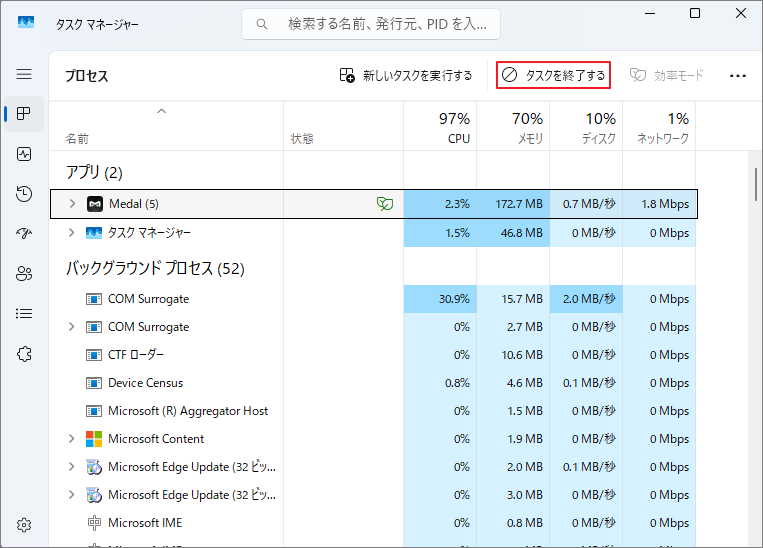
起動時にフリーズしてしまう場合は、タスクマネージャーからMedalのバックグラウンドプロセスを終了させてみましょう。手順は以下の通りです。
- Ctrl + Shift + Escキーを押してタスクマネージャーを起動します。
- 「プロセス」タブでMedalを探します。
- Medalを選択し、「タスクの終了」をクリックしてプロセスを終了します。
方法6:ウイルス対策ソフトの除外リストにMedalを追加する
一部のウイルス対策ソフトは、初期設定でMedalをマルウェアとして検出し、起動をブロックしてしまうことがあります。このような場合は、使用しているウイルス対策ソフトの除外リスト(ホワイトリスト)にMedalを追加することで、多くの場合問題が解決します。
方法7:互換モードでMedalを実行する
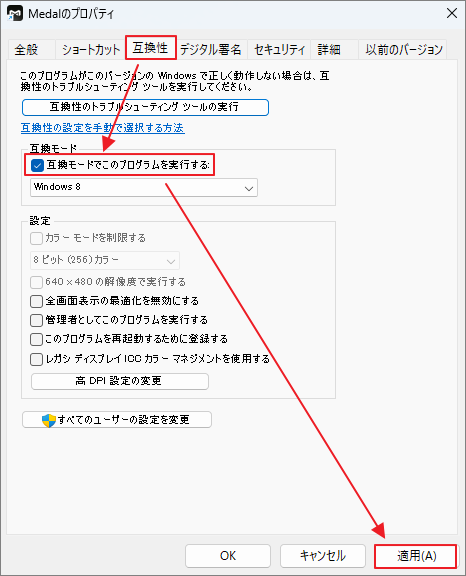
互換モードでMedalを実行すると、起動時の不具合が解消されることがあります。手順は次の通りです。
- Medalのショートカットを右クリックし、「プロパティ」を選択します。
- 「Medalのプロパティ」画面で「互換性」タブに切り替えます。
- 「互換モードでこのプログラムを実行する」にチェックを入れ、「適用」をクリックして設定を保存します。
方法8:Medalのサポートチームに問い合わせる
上記の方法をすべて試しても解決しない場合は、Medalのサポートチームに直接問い合わせることをおすすめします。発生している問題の詳細をできるだけ具体的に伝えれば、原因の特定や適切な解決策の提示をしてもらえる可能性が高くなります。
方法9:代替ソフトを試す
上記の方法で解決しない場合や、急いで録画をしたい場合には、代替の録画ソフトを使うのも一つの方法です。筆者は普段MiniTool Screen Recorderをよく利用しています。操作画面がシンプルで分かりやすく、マルチモニター環境の録画、全画面録画、指定した範囲やウィンドウの録画などを簡単に行えます。
さらに、画面録画と同時にウェブカメラの映像を録画したり、リアルタイムで注釈を書き込んだりする機能も備えているため、録画しながら重要なポイントを分かりやすく強調することができます。
クイックスタート手順:
- MiniTool Screen Recorderを開く
- 「フルスクリーン」から録画エリアを選択する
- 音声とウェブカメラの録画設定を行う
- 「REC」ボタンをクリックして録画を開始する
- 必要に応じて画面に注釈を追加する
- 「F6」キーを押して録画を終了する
- 「ビデオリスト」から録画した動画を再生・確認する
詳しい手順は以下の通りです。
1. 下のボタンからMiniTool Screen Recorderをダウンロード・インストールします。
MiniTool Screen Recorderクリックしてダウンロード100%クリーン&セーフ
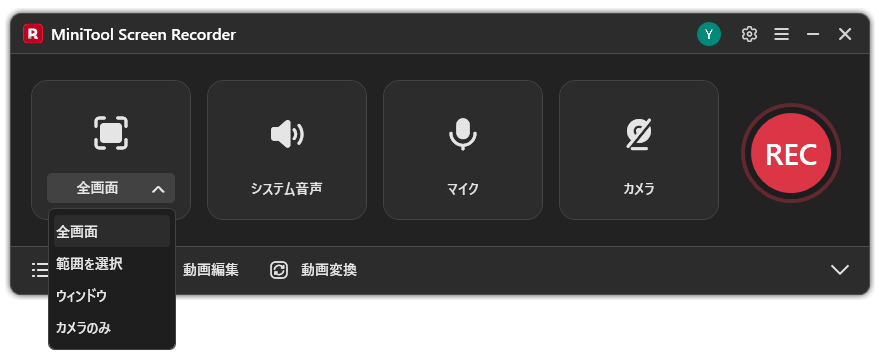
2. 初期設定では全画面が録画対象になっています。特定の範囲やアプリウィンドウを録画したい場合は、「全画面」右のドロップダウンメニューを展開し、「範囲を選択」または「ウィンドウ」を選んでください。
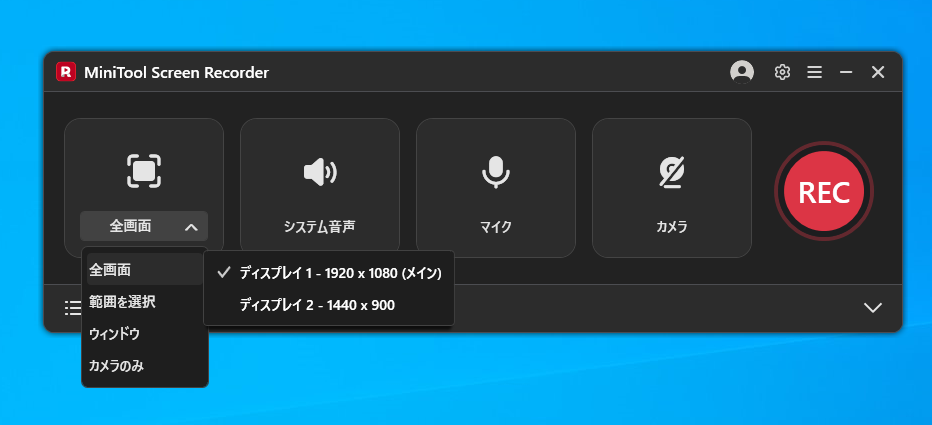
3. マルチモニター環境の場合、「全画面」オプションにマウスを合わせて、別のディスプレイを選択することも可能です。
4. システム音声とマイク音声は初期設定で録画可能な状態になっています。
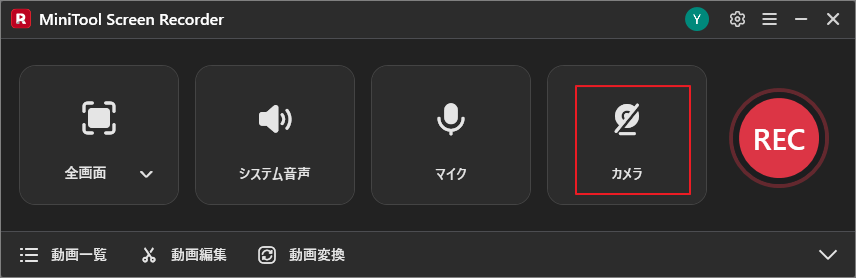
5. ウェブカメラの映像も一緒に録画したい場合は、「カメラ」アイコンをクリックしてください。
6. 「REC」ボタンをクリックすると録画が始まります。3秒のカウントダウンが終わったら、録画したいウィンドウに切り替えてください。
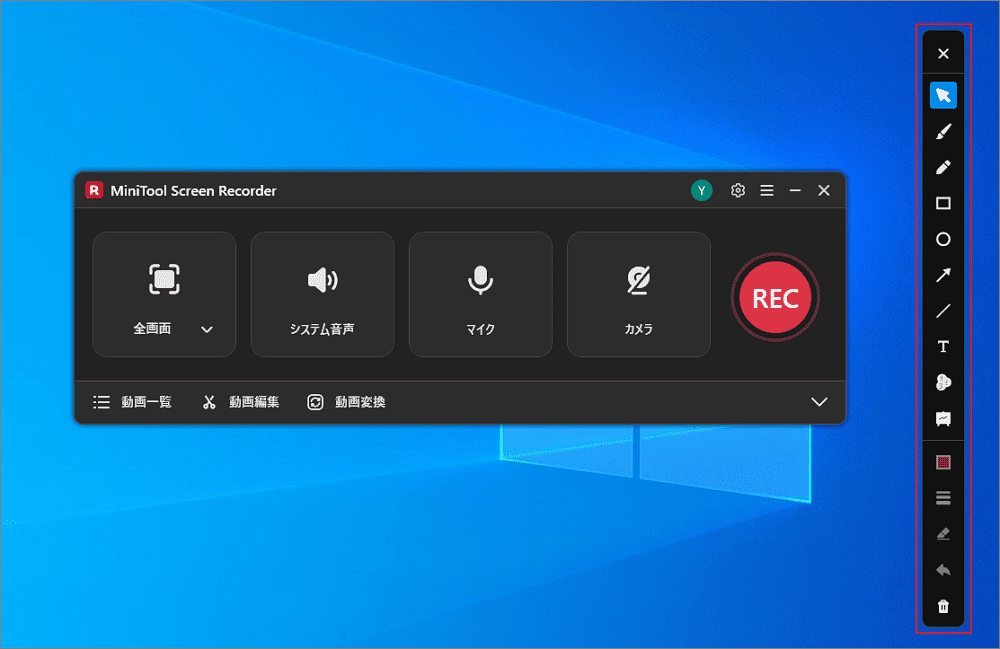
7. 注釈ツールバーから各種ツールを使って画面に書き込みができます。
7. 録画を終了するには「F6」キーを押します。
8. 録画が終わると、動画は自動的に「動画一覧」に追加されます。「再生」アイコンで内容を確認したり、「フォルダ」アイコンで保存場所を開いたりできます。
Medalが起動しない原因はさまざまであるため、すべてのケースに共通する万能な解決策はありません。上記の方法を順番に試していくことで、Medalを正常に起動できる可能性が高まります。
まとめ
本記事では、Medalが起動しない問題に対する9つの対処法を紹介しました。MedalとPCの再起動や再インストール、互換モードでの実行のほか、MiniTool Screen Recorderのような代替ソフトの利用など、さまざまなアプローチがあります。ぜひ順番に試して、Medalを正常に使える状態に戻してください。
なお、MiniTool Screen Recorderの使用中に何かご不明な点やご意見がございましたら、お気軽にsupport@minitool.comまでご連絡ください。