

Audacityは、オープンソースで無料のオーディオ編集ソフトとして、ポッドキャスターや音楽愛好家に愛用されています。しかし、録音しようとすると、レベルメーターが全く動かないことがあります。MiniTool Screen Recorderのこの記事では、その一般的な原因を説明するともに、4つの効果的な解決策を提供します。
Audacityとは
Audacityは、Windows、macOS、Linuxに対応したクロスプラットフォームのオープンソース無料オーディオ編集ソフトです。軽量でありながら高い機能性を備えており、ポッドキャストの録音やボーカル編集、簡単な音楽の後処理に最適な入門ツールとして人気を集めています。
本ソフトは機能が豊富で、マルチトラックのミキシング編集や音声のリアルタイム録音、さらに幅広い音声フォーマットのインポート・エクスポートに対応しています。ユーザーは、内蔵された豊富なエフェクトを使ってノイズ除去やイコライザー(EQ)の調整、コンプレッサー処理を行えるほか、VSTプラグインを追加することで、さらに高度な音声処理機能を拡張することも可能です。
しかし、実際の操作において、環境設定の不備やシステム設定などの原因により、ソフトウェアが正常に動作しない場合があります。
Audacityで録音できない原因
問題をより正確に特定するためには、まず音声信号がどの段階で遮断されているのかを明らかにする必要があります。
原因1:Audacity設定の不備
Audacityの環境設定では、わずかなパラメータのずれが原因で録音ができなくなることがあります。
まず、サンプリングレートの競合が挙げられます。Audacityのデフォルトのプロジェクトサンプリングレート(通常は44,100 Hz)が、Bluetoothヘッドセットなどのハードウェアがサポートする周波数(8,000 Hz、16,000 Hz、24,000 Hzなど)と一致しない場合、信号を捕捉できなくなります。次に、オーディオホストの選択ミスが考えられます。Windowsでは、MME、DirectSound、またはWASAPIモードが現在のドライバーと互換性がない場合、録音が中断されることがあります。さらに、モノラルマイクを使用しているにもかかわらず、録音チャンネルが誤って「ステレオ」に設定されている場合、ソフトウェアエラーや録音失敗につながることがあります。
原因2:システム権限とプライバシー設定のブロック
システム設定(特にWindowsのプライバシー設定)でマイクのアクセス許可が無効になっている場合、Audacityは音声入力を取得できません。この状態では、Audacityが正常に動作しているように見えても、システムがバックグラウンドでサードパーティ製ソフトウェアへの音声信号の流入を遮断してしまいます。また、システムのサウンドコントロールパネルで録音デバイスが誤って「無効」に設定されている場合、ソフトウェアはそのハードウェアをデバイス一覧で認識できません。
原因3:ソフトウェアまたはシステムの一時的な障害
場合によっては、問題の原因は単なるソフトウェアの一時的な不具合やバージョンの古さにあることもあります。ドライバーの競合や、スリープ復帰後の接続不良、長期間アップデートしていないことによる互換性の問題などが、録音機能の突然の不具合を引き起こすことがあります。
こうしたケースでは、複雑な修復は不要で、ソフトの設定をリセットしたり、システムを再起動するだけで解決できる場合がほとんどです。
Audacity録音できない場合の対処法
Audacityで録音できない場合、原因に応じて以下の4つの方法でトラブルシューティングを試みてください。
解決策1:Audacityの環境設定をチェックして最適化する
まず、ソフトウェア内の録音設定を確認してください。オーディオホストや入力デバイスの設定ミス、あるいはサンプリングレートの不一致は、音声を正しく録音できない原因となります。
ステップ1:録音設定を確認する
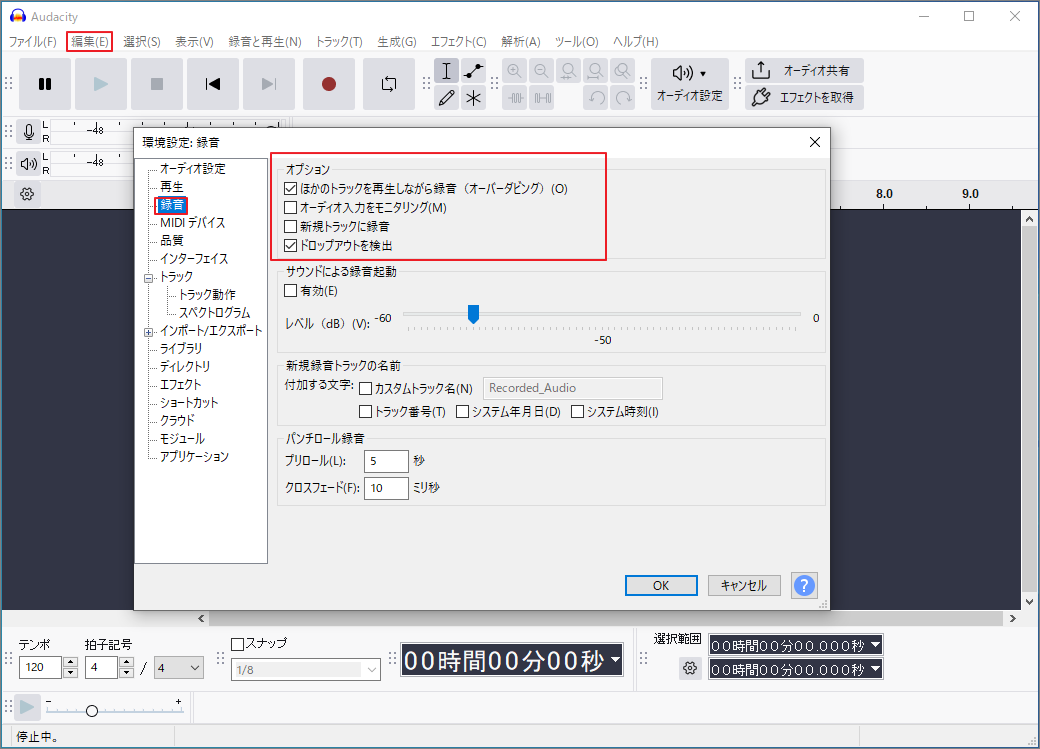
- Audacityを開き、メニューバーの「編集」をクリックしてから「環境設定」を選択します。
- 左側のメニューで「録音」をクリックし、「ほかのトラックを再生しながら録音(オーバーダビング)」と「ドロップアウトを検出」のチェックが入れていることを確認してください。
ステップ2:音声ホストと録音デバイスを確認する
上記の設定が正しいにもかかわらず録音できない場合は、環境設定ウィンドウの「オーディオ設定」をクリックしてください。
「ホスト」セクションには、通常以下の3つのオプションがあります。
- MME:最も互換性が高く、ほとんどのデバイスに適しています。
- WASAPI:低遅延で、内部録音(システム音声の録音)に対応しています。
- DirectSound:安定性とパフォーマンスのバランスに優れています。
互換性を最大限に高めるため、MMEを優先して選択することをお勧めします。その後、下部の「録音デバイス」、使用しているマイクまたはオーディオ入力ソースが選択されていることを確認してください。
ステップ3:サンプリングレートを調整する
Audacityプロジェクトのサンプルレートがシステムのデフォルトサンプルレートと異なる場合、録音時に無音になることがあります。
環境設定ウィンドウで、「サンプル形式(デフォルト)」をプロジェクトに合った値(通常は44100Hzまたは48000Hz)に変更してください。
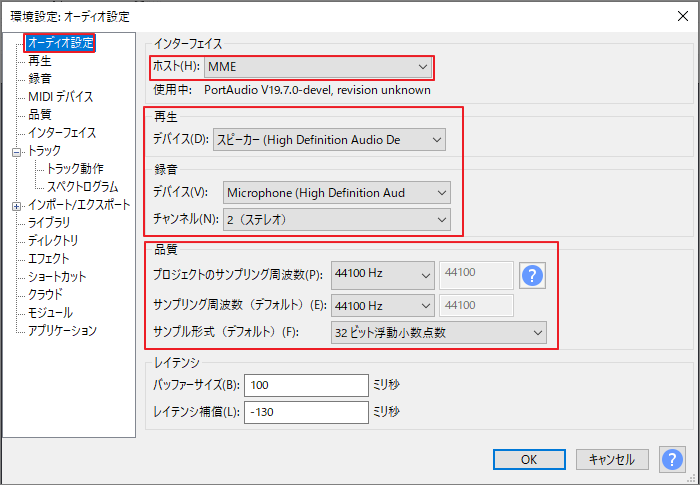
設定の変更が完了したら、「OK」をクリックして設定を保存し、その後Audacityを再起動して、再度録音を行ってください。
解決策2:Windowsのシステム設定を調整する
Windowsのシステム設定により、Audacityがマイクにアクセスできない場合があります。システムでマイクの権限が許可されていないか、入力デバイスが無効になっていると、Audacityは正常に録音できません。
1. マイクのプライバシー設定を確認する
システムがサードパーティ製アプリによるマイクへのアクセスを既定でブロックする場合があります。Audacityに許可が付与されていないと、音声信号を一切受信できません。
ステップ1:プライバシー設定を開く
- キーボードのWindowsキーを押して「設定」を開きます。
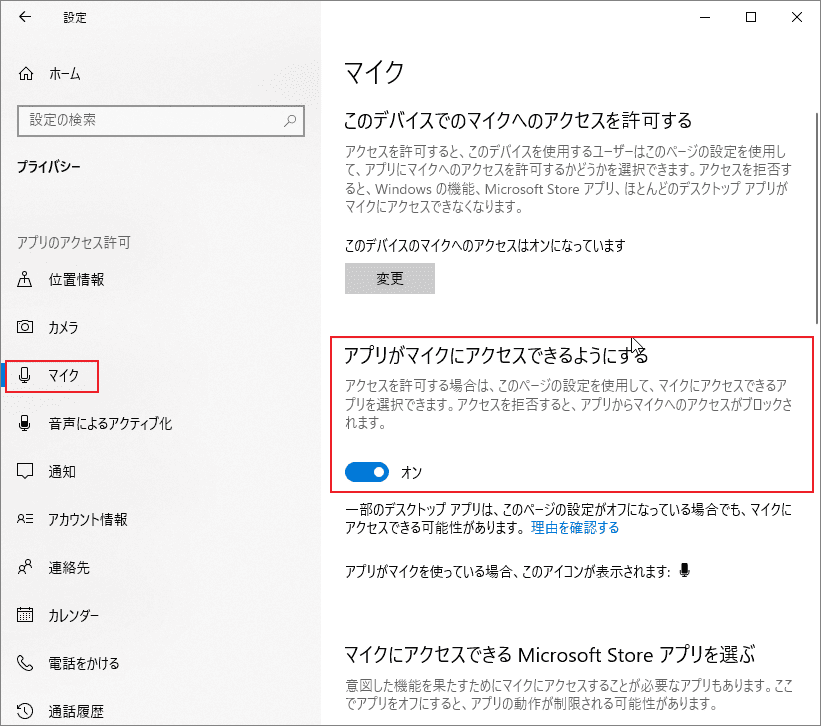
- 「プライバシー」を選択し、左側のリストから「アプリのアクセス許可」の下にある「マイク」を探します。
ステップ2:権限を有効にする
- 「アプリがマイクにアクセスできるようにする」下のスイッチがオンになっていることを確認します。
- 下にスクロールして、「デスクトップ アプリがマイクにアクセスできるようにする」もオンになっていることを確認します。
2. 録音デバイスを有効にする
Audacityの「オーディオ設定」>「録音デバイス」に該当するマイクが見つからない場合は、そのデバイスがシステムで無効化されている可能性があります。
ステップ1:サウンドコントロールパネルにアクセスする
- WindowsキーとIキーを同時に押して設定ウィンドウを開きます。
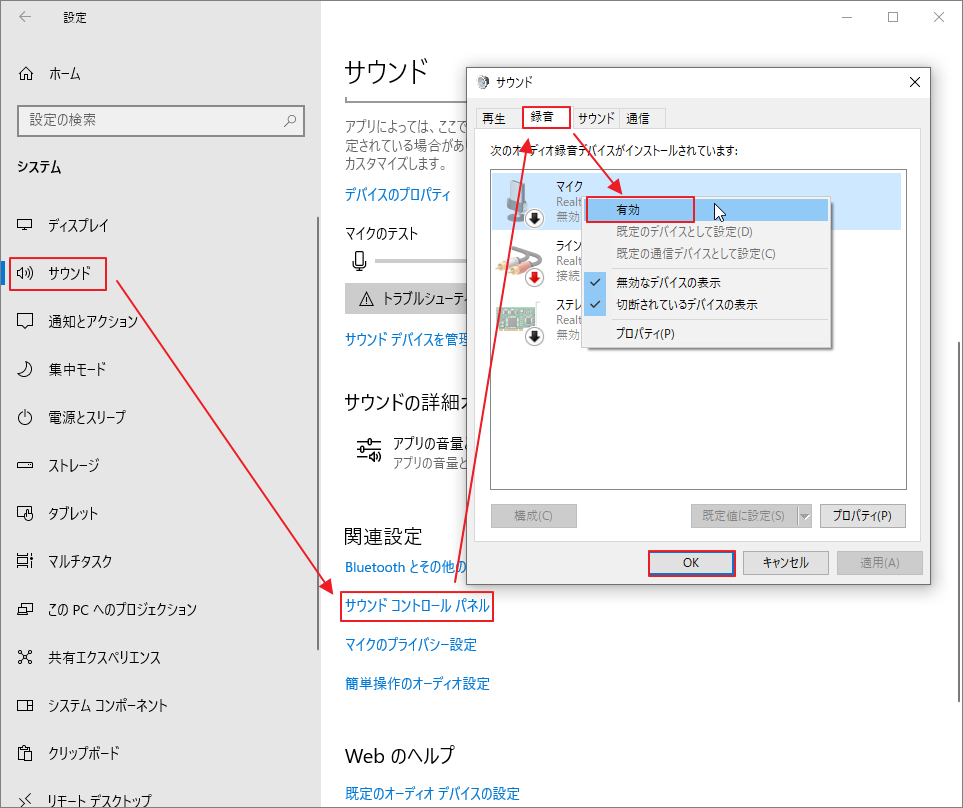
- 「システム」をクリックし、「サウンド」を選択します。
- 該当する設定セクションで、「サウンドコントロールパネル」をクリックして詳細ウィンドウを開きます。
ステップ2:デバイスの状態を確認する
- ポップアップウィンドウで「録音」タブに切り替え、マイクが有効になっているかどうかを確認します。
- アイコンがグレー表示(無効)になっている場合は、デバイスを右クリックして「有効」を選択します。
- 最後に「OK」をクリックして変更を保存します。
解決策3:Audacityを更新・リセット・再インストールする
ソフトウェアの設定やシステム権限を調整しても録音ができない場合は、ソフトウェア自体のバグ、またはインストールファイルの破損が原因である可能性があります。ソフトウェアのアップデート、再インストール、またはリセットを行うこと問題を解決してみてください。
先に進む前に、Audacityを再起動してみることをお勧めします。問題が解決しない場合は、以下の手順を参照してください。
1. Audacityを更新する
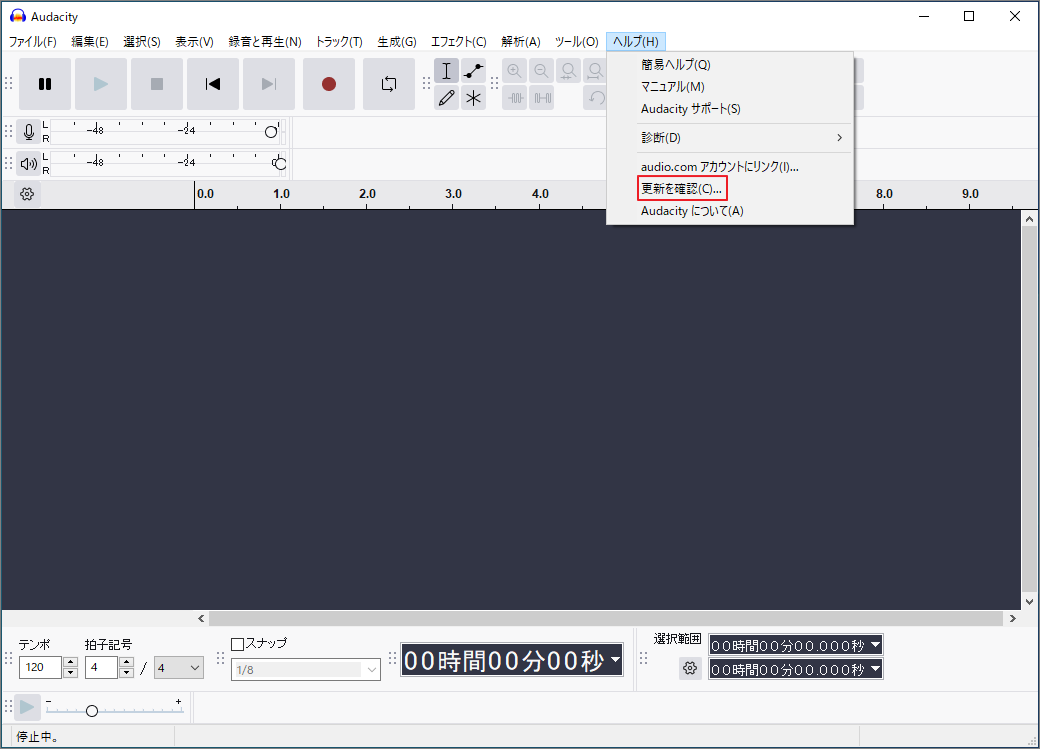
新しいバージョンのソフトウェアでは、既知の不具合が修正されるだけでなく、パフォーマンスの向上や各種オーディオデバイスとの互換性の強化も図られます。古いバージョンを使用している場合、以下の手順に従って最新バージョンにアップデートしてください。
- Audacityを開き、上部のツールバーにある「ヘルプ」をクリックします。
- 「更新を確認」を選択します。
- 新しいバージョンが利用可能な場合は、「更新をインストール」をクリックし、画面の指示に従ってください。
2. Audacityをリセットする
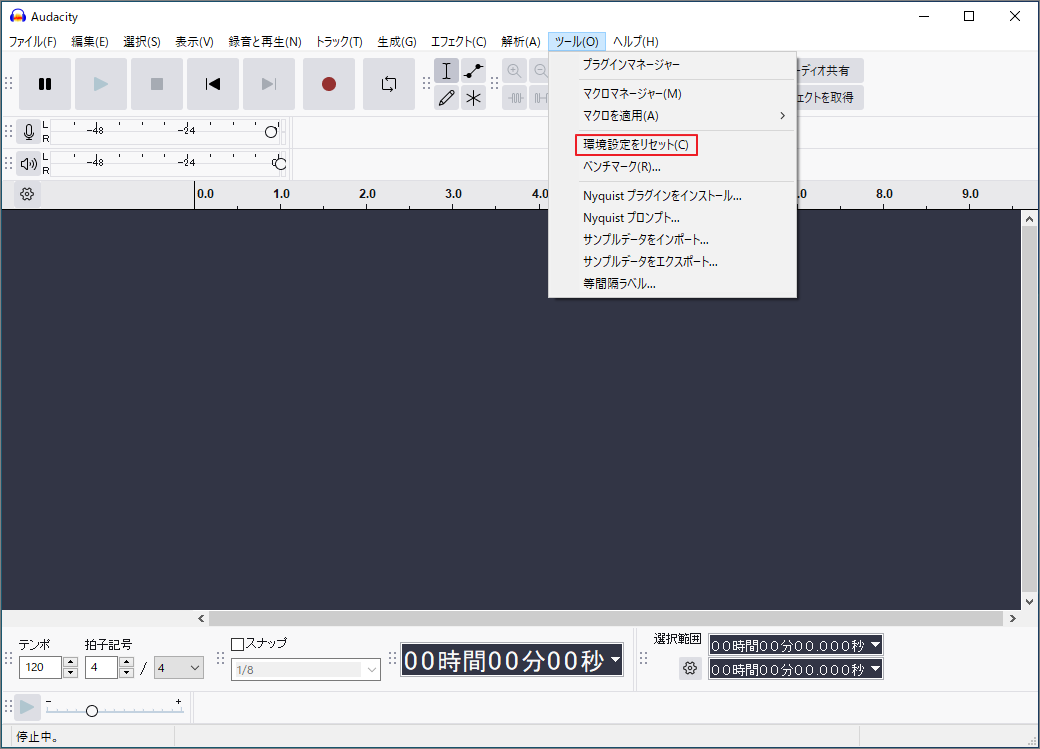
リセット操作を行うと、プログラムが初期設定に戻ります。これにより、パラメータ設定の誤りや設定ファイルの破損によって発生した録音エラーを効果的に修正できます。
- Audacityで「ツール」メニューをクリックします。
- 「環境設定をリセット」を選択してください。リセットが完了すると、ソフトウェアは自動的に再起動します。
3. Audacityを再インストールする
アップデートやリセットで問題が解決しない場合は、ソフトウェアを再インストールすることで、より深刻なインストールファイルの競合を解決できる可能性があります。
- 旧バージョンのアンインストール:画面左下の「スタート」メニューをクリックし、「設定」 > 「アプリ」の順に選択します。「アプリと機能」のリストから「Audacity」を見つけ、クリックして「アンインストール」を選択します。
- 新バージョンのインストール:Audacityの公式ダウンロードページ(https://www.audacityteam.org/download/)にアクセスし、最新バージョンのインストーラーをダウンロードしてインストールします。
解決策4:代わりにMiniTool Screen Recorderを使う
もし上記のすべての方法でAudacityの録音問題が解決しない場合は、他のソフトを試してみるのも有効な手段です。ここでは「MiniTool Screen Recorder」をおすすめします。
Windowsユーザー向けに設計された画面録画・音声録音ツールとして、録画範囲(全画面またはカスタム領域)や音源(システム音声、マイク、または両方の同時録音)を柔軟に選択できるほか、ウェブカメラによる録画にも対応しています。
さらに、画面注釈ツールが内蔵されており、録画しながらテキストを追加したり重要な情報を強調したりできるため、教育用動画の作成に最適です。
また、録画時間を事前に設定したり、フレームレートを調整したりすることも可能です(15 fps、20 fps、25 fps、30 fps、50 fpsに対応)。
以下は、MiniTool Screen Recorderを使用して音声を録音する手順をご案内します。
ステップ1:ソフトウェアをダウンロードしてインストールする
- 以下のボタンから本ソフトの最新インストールパッケージを入手します。
- インストーラーを起動して画面の指示に従ってインストールします。
- ソフトを起動してメイン画面に入ります。
MiniTool Screen Recorderクリックしてダウンロード100%クリーン&セーフ
ステップ2:オーディオ設定を確認する
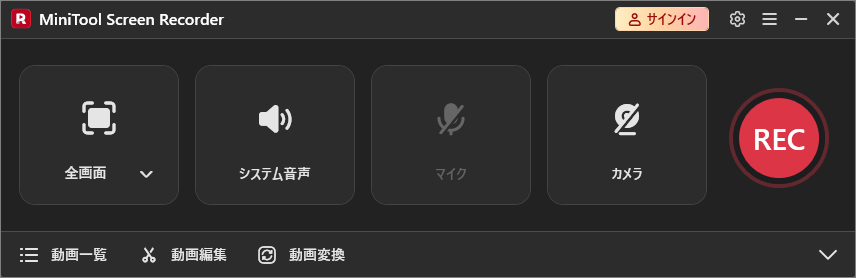
- このソフトはデフォルトでシステムサウンドとマイク入力(利用可能な場合)を有効にします。
- 必要に応じて、画面上の「システム音声」と「マイク」アイコンをクリックすることで、オン/オフを切り替えることができます。
ステップ3:その他の設定を調整する
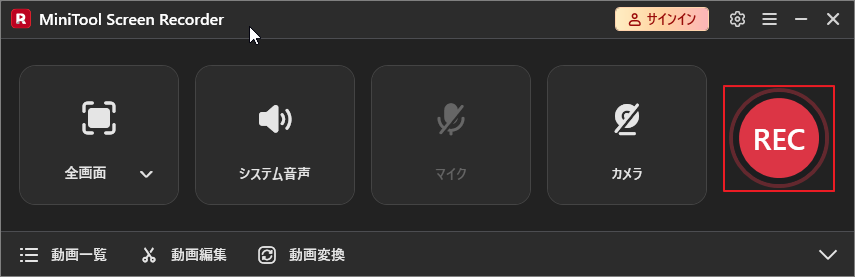
- 全画面録画モードがデフォルトで選択されていますが、右側のドロップダウンメニューを展開して、他の録画モード(範囲を選択、ウィンドウ、カメラ)を選択することもできます。
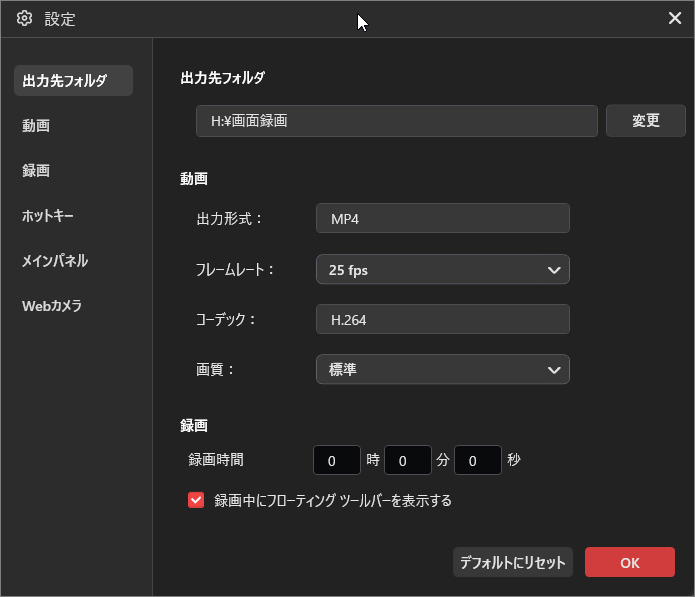
- 右上隅の歯車アイコンをクリックすると詳細設定画面が表示されます。ここでは、ビデオのフレームレート、画質、録画時間などを調整できます。
- 設定が完了したら、「OK」をクリックして保存してください。
ステップ4:録画と録音の開始と終了
- 赤いRECボタンをクリックするか、キーボードショートカットのF6を押すと、3秒のカウントダウン後に録画が自動的に開始されます。
- 録画中はF9を押して一時停止でき、終了後に再度F6を押すと停止します。
ステップ5:録画したファイルを確認する
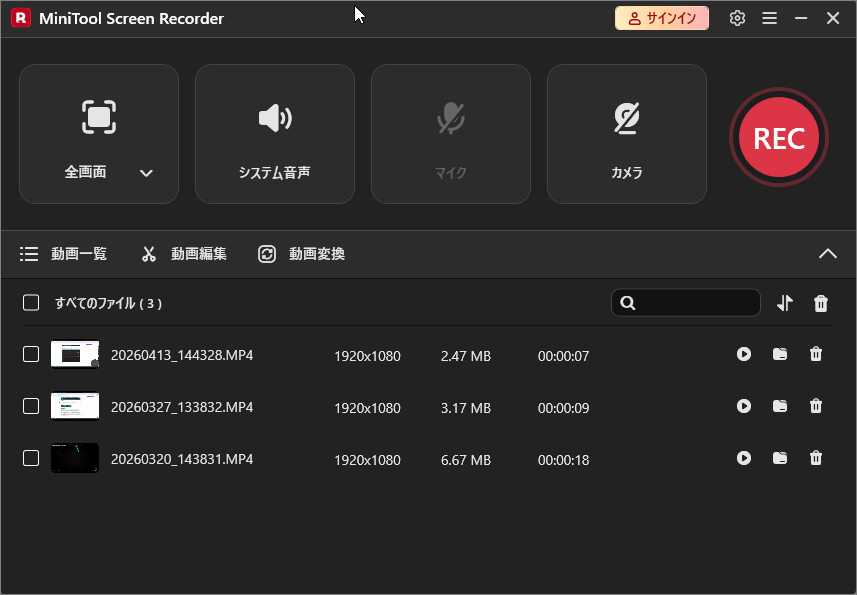
録画が停止すると、メイン画面に「動画一覧」が表示され、最新の録画ファイルが一番上に表示されます。「フォルダ」アイコンをクリックすると、その保存先フォルダが直接開きます。
MiniTool Screen Recorderを使えば、パソコンの音声を簡単かつ迅速に録音できますが、現時点ではMP4ビデオ形式での保存のみに対応しています。純粋な音声ファイルが必要な場合は、MiniTool Video ConverterやMiniTool MovieMakerなどのツールを使用して、エクスポートしたMP4ファイルをMP3形式に変換してください。
MiniTool Screen RecorderはWindows上で画面と音声を簡単に記録できるでの、Audacityの代替ソフトとしてお勧めします。Twitterでシェア
録画したMP4動画をMP3に変換する方法
ここでは、MiniTool Video Converterを例に、録画したMP4動画をMP3やその他のオーディオ形式に変換する方法をご紹介します。
強力な音声・動画処理ソフトであるMiniTool Video Converterは、MP4やその他の動画形式をMP3、WAV、M4A、WMA、AACなど、さまざまな音声形式に変換することができます。最大5つのファイルを同時に一括変換できるだけでなく、エンコーダー、ビットレート、チャンネル数、サンプリングレートなどの音声パラメータを自由に調整することも可能です。
さらに、形式変換に加え、このソフトは動画の圧縮や自動字幕生成などの追加機能も提供しています。
以下に、MiniTool Video Converterを使用して録画済みのMP4ビデオをMP3に変換する具体的な手順を示します。
ステップ1:ソフトウェアをダウンロードしてインストールする
下のボタンからMiniTool Video Converterのインストーラーをダウンロードしてインストールします。
MiniTool Video Converterクリックしてダウンロード100%クリーン&セーフ
ステップ2:MP4からMP3への変換を実行する
- メイン画面に入り、「ファイルを追加」をクリックして録画した動画をアップロードします。
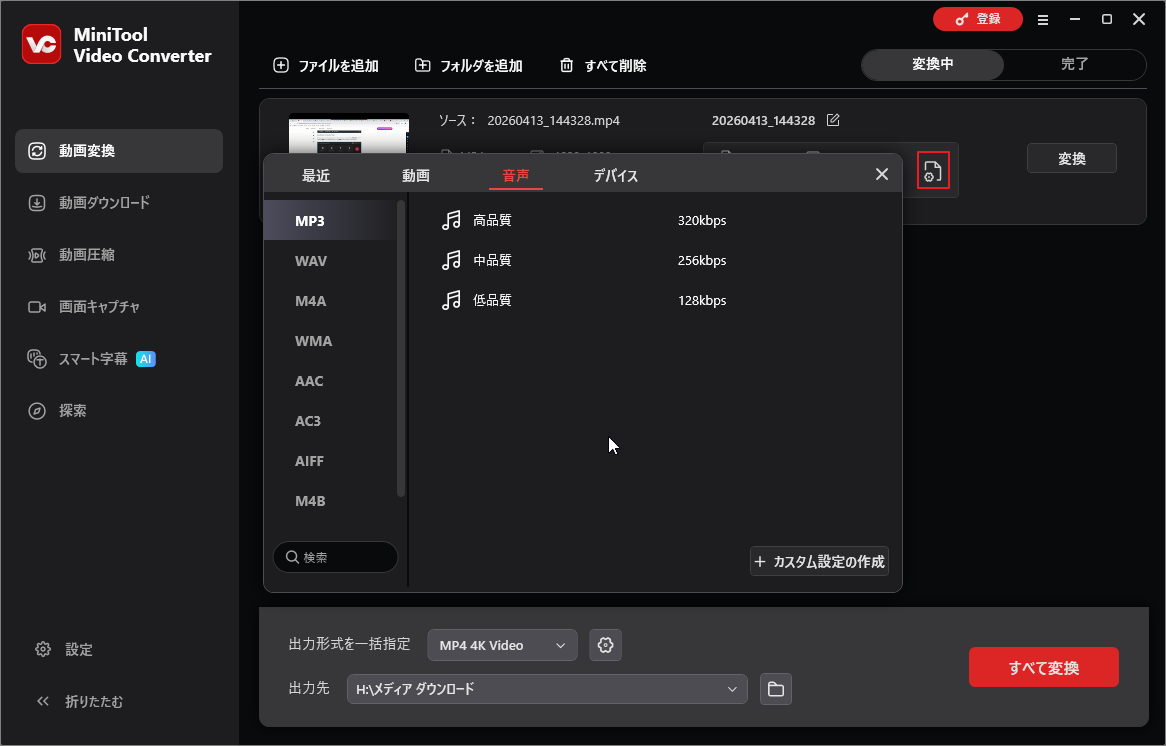
- 歯車アイコンが付いたファイルアイコンをクリックして、変換設定を行います。
- 「音声」タブに切り替え、左側の「MP3」フォーマットを選択して「高音質」プリセットを選択することをお勧めします。
- 「変換」ボタンをクリックして処理を開始します。
- 変換後、「完了」タブに移動し、「フォルダ」アイコンをクリックして変換された音声ファイルを探してください。
結論
この記事では、Audacityで録音できない原因を詳細に分析し、ソフトウェアの調整からシステムの権限確認、さらには代替案に至るまでの包括的なトラブルシューティング方法をご紹介します。音声制作や編集作業中に技術的なトラブルに直面することは避けられません。こうした実用的なトラブルシューティングのコツを身につけることで、より効率的に作業を進められるようになります。
すべての調整を試しても、よりシンプルな操作性を求める場合や、画面デモ付きのコンテンツを録画する必要がある場合は、記事で紹介した代替ツール「MiniTool Screen Recorder」も優れた選択肢となります。ぜひお試しください!
なお、MiniTool Screen RecorderやMiniTool Video Converterの使用中に何かご不明な点やご意見がございましたら、お気軽にsupport@minitool.comまでご連絡ください。